Metin yerelleştirme
Bu eklentinin temel işlevlerinden biri, otomatik metin çeviri sistemidir.
Bunun için projelerinizde kullanmak üzere çevirileri JSON formatında hazırlayın. Çoğu durumda, yeni kod eklemeden oyunu yerelleştirebilirsiniz.
Çeviri dosyalarını oluşturma
Oyunu yerelleştirmek için JSON çeviri dosyalarını hazırlayın:
Filesdizinindei18nadlı bir klasör oluşturun.- Oluşturulan klasörde JSON dosyaları oluşturun ve bunları ISO 639-1 formatında ilgili dil kodlarıyla adlandırın.
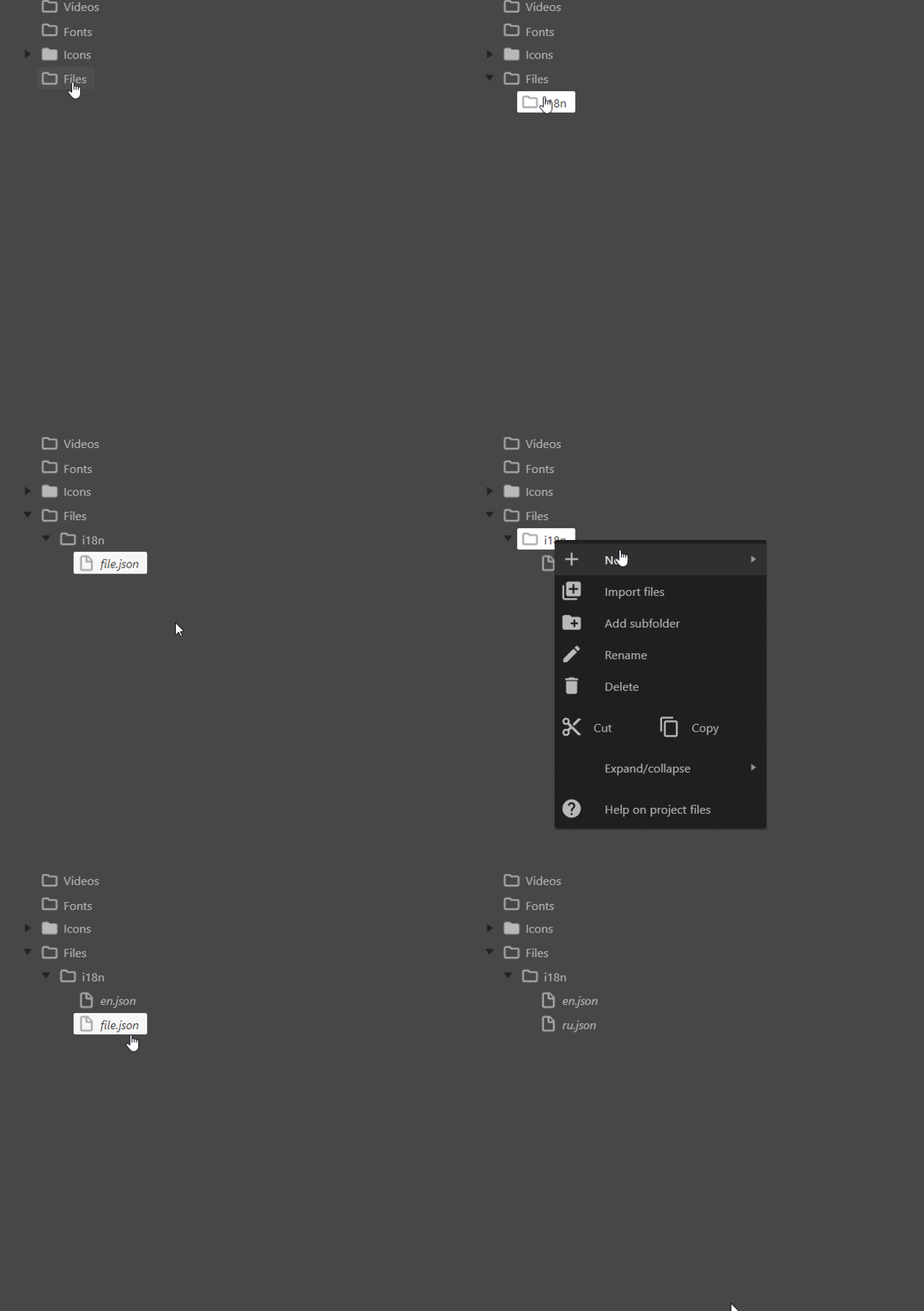
Örneğin, en.json ve ru.json dosyalarını şu içerikle oluşturalım:
1{
2    "game": {
3        "title": "First Fantasy 10"
4    },
5    "potions": {
6        "health": "Health Potion",
7        "mana": "Mana Potion"
8    }
9}
1{
2    "game": {
3        "title": "Первая Фантазия 10"
4    },
5    "potions": {
6        "health": "Зелье жизни",
7        "mana": "Зелье маны"
8    }
9}
İngilizce ve Rusça bu çeviri dosyaları projede kullanılabilir.
Düzenlerde kullanım
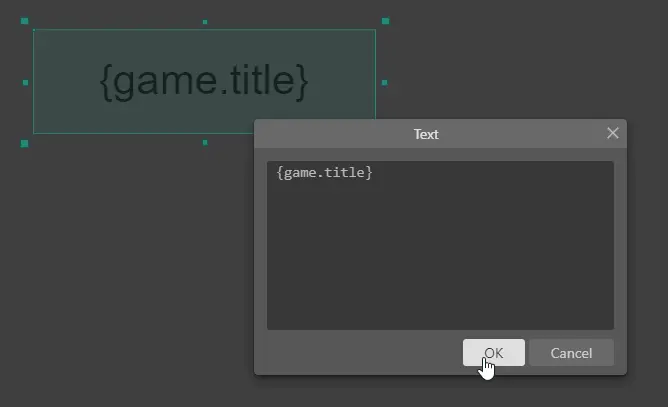
Şimdi çevirilerimizi kullanmak için, düzende bir metin nesnesi oluşturalım ve ona {game.title} değerini atayalım.
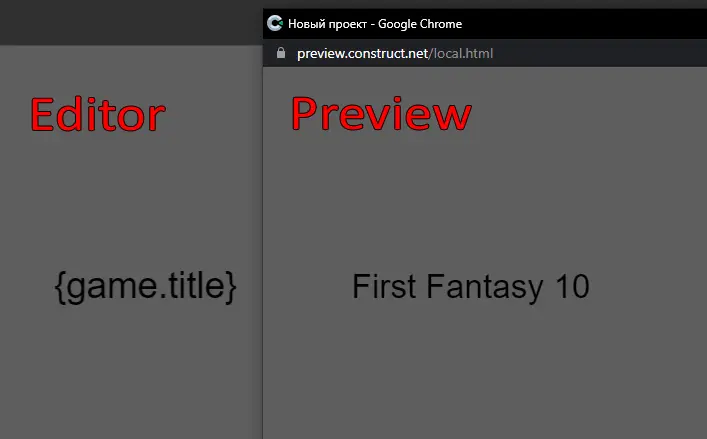
Çeviriyi test etmek için Play düğmesine (önizleme) tıklayın. Preview penceresinde metin "First Fantasy 10" olarak değişir. Bunun nedeni, otomatik yerelleştirme sisteminin Metin, Doku Fontu ve Uyarlanabilir Metin nesnelerinin içindeki metni değiştirebilmesidir.
Olaylarda kullanım
Ayrıca, Construct 3'ün yerel olaylarında ve diğer yerlerde çeviri anahtarlarını kullanabilirsiniz.
Otomatik yerelleştirme sistemi, oyun sırasında bile değişiklik olduğunda {potions.mana}'yı "Mana Potion" ile değiştirebilir.
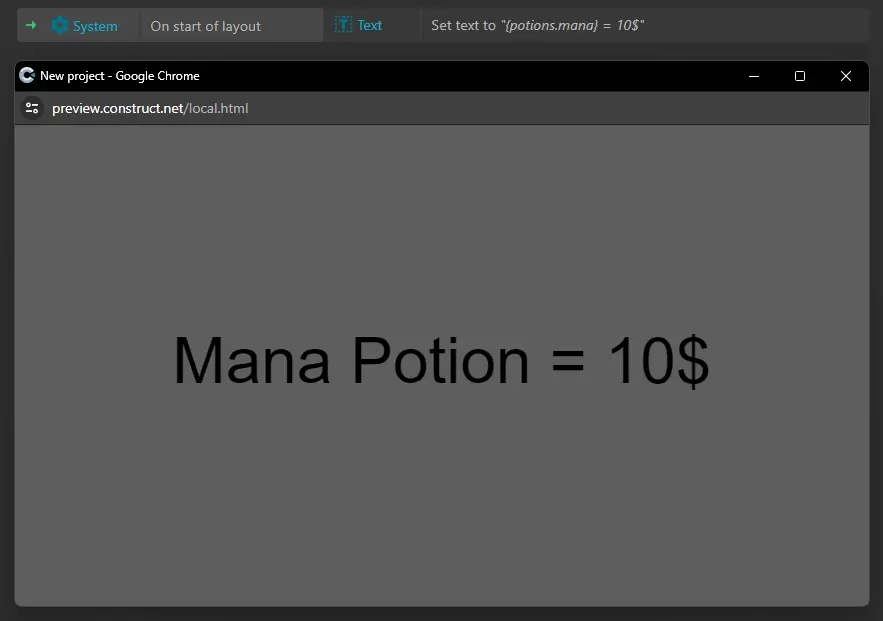
Yalnızca Set text kullanmak zorunda değilsiniz, metni istediğiniz gibi ve istediğiniz zaman değiştirebilirsiniz.
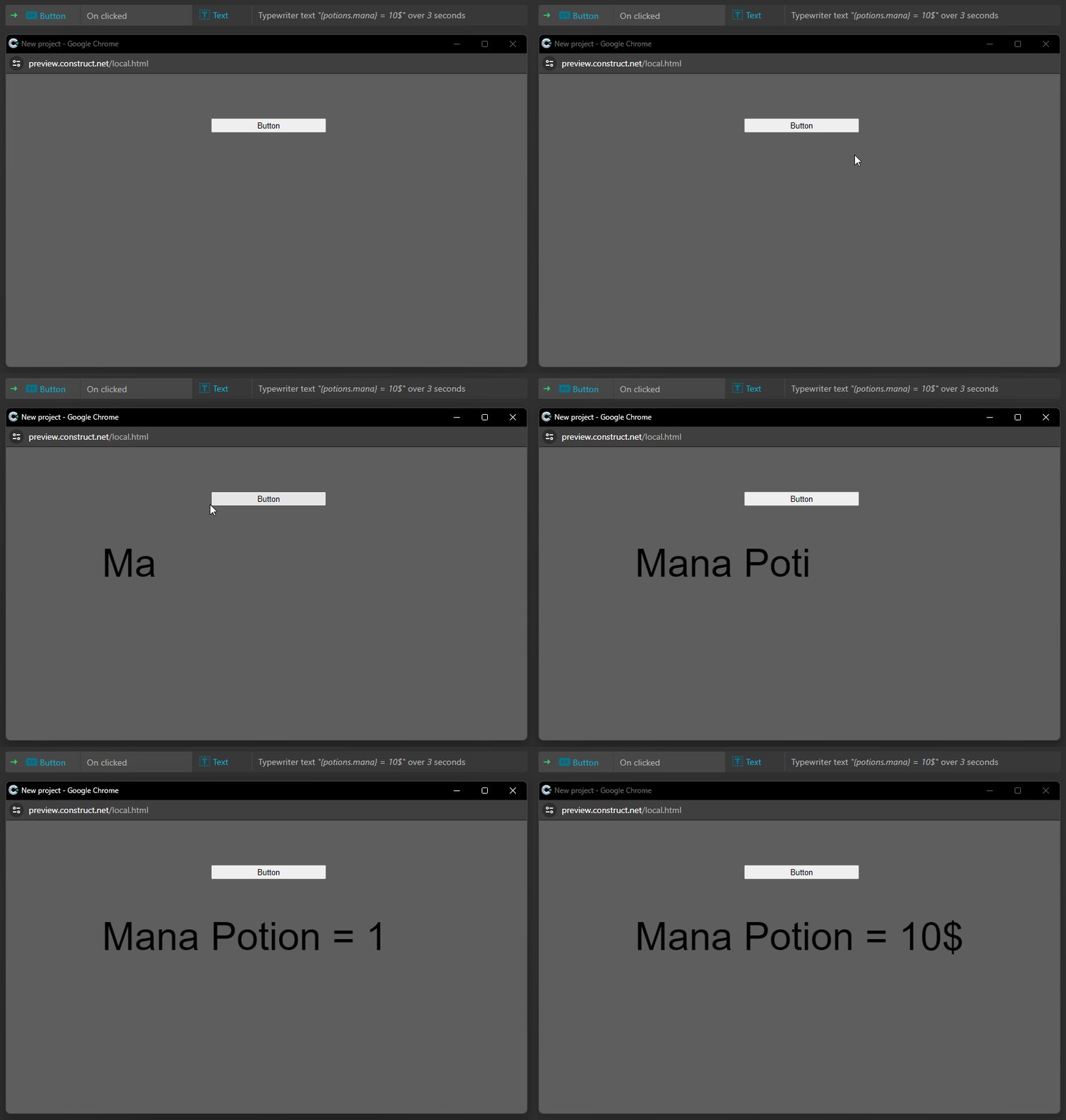
Örneğin, bir düğmeye basıldığında metin yazma animasyonu başlatabilirsiniz.