Тестирование навыка
Лог запросов
Перед тем как отправлять навык на модерацию, протестируйте его работу и убедитесь, что связка аккаунтов работает корректно. Откройте консоль разработчика, зайдите на страницу навыка и откройте раздел Тестирование. До тестирования заполните обязательные поля на вкладке Настройки.
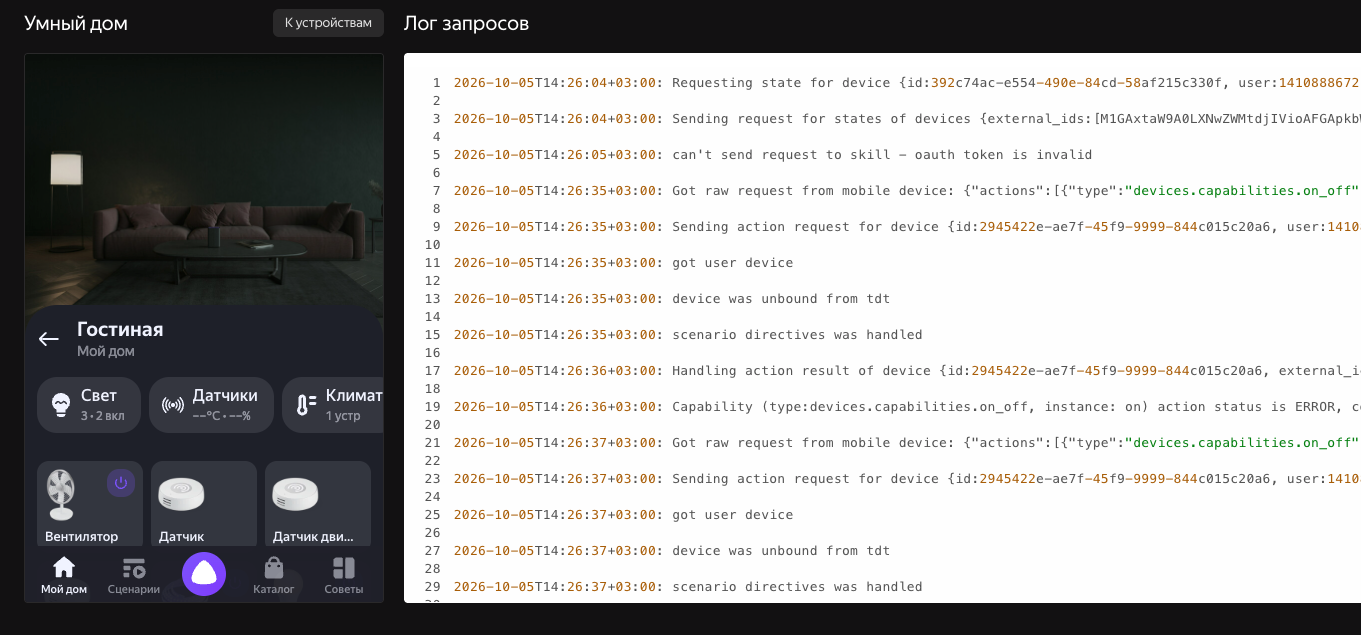
В разделе Умный дом представлен интерфейс приложения Дом с Алисой. Проверьте работу навыка прямо на устройствах:
- Подключите устройства, задайте имя, измените их состояние.
- Сымитируйте действия пользователей.
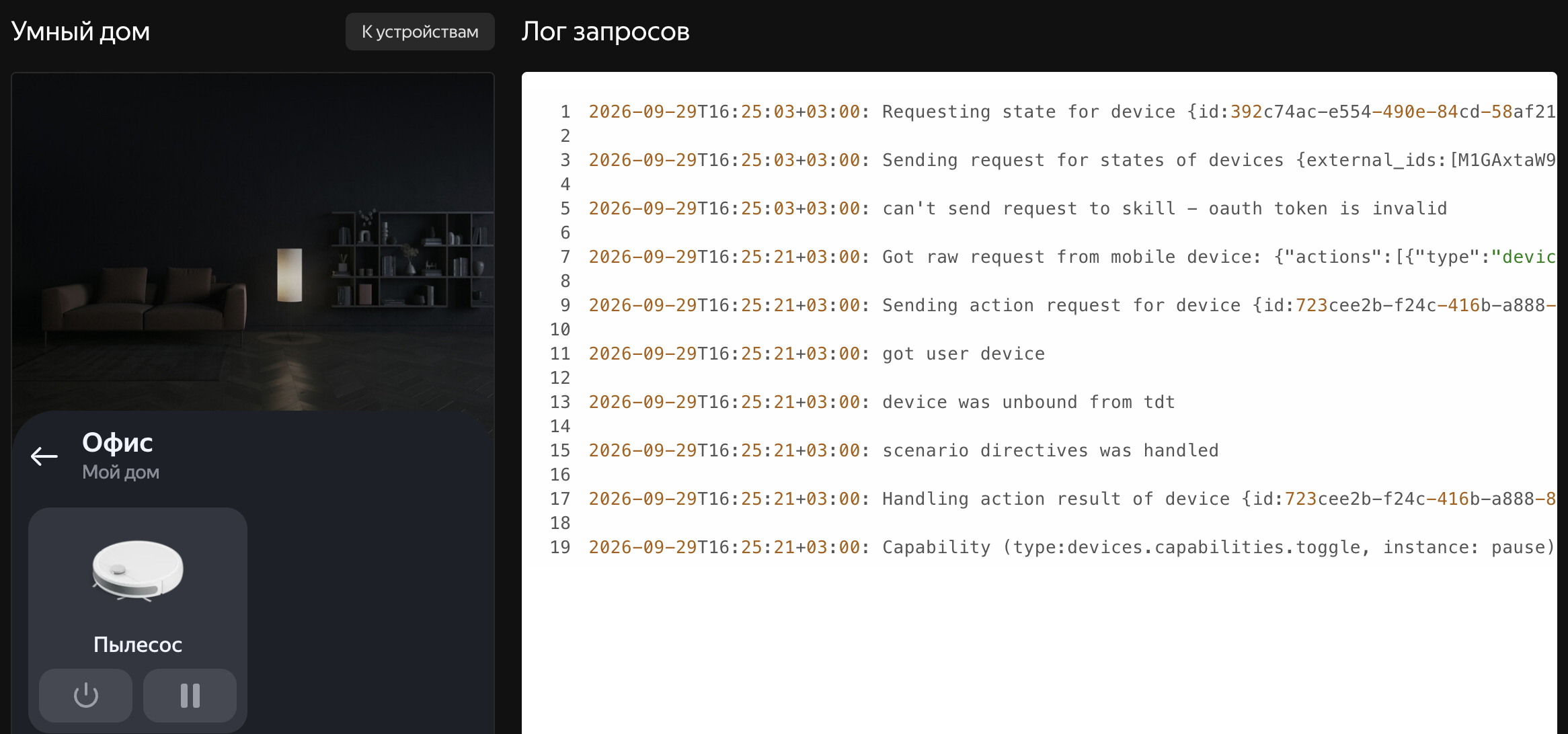
В разделе Лог запросов появится информация о том, как навык обрабатывает действия пользователя в приложении Дом с Алисой. В логах показывается, какие запросы Диалоги отправляют в URL обработчика навыка и какие ответы приходят. Кроме того, в логах вы увидите сообщения о событиях на стороне Диалогов.
Логи показываются, когда:
- Обновляется список устройств.
- Приходит информация о состоянии устройства на вкладке Все.
- Изменяется состояние устройств. Например, включается лампочка. Чтобы перейти к списку устройств, в верхней части раздела Умный дом нажмите кнопку Все.
- Выполняется сценарий умного дома (на вкладке Сценарии).
Логи начнут показываться только после того, как вы обновите список устройств. Для этого в разделе Умный дом нажмите → Устройство умного дома и напротив названия производителя нажмите кнопку Обновить. Чтобы устройства появились в списке, подключите их на стороне производителя к учетной записи, с которой вы связали аккаунты. Обычно это можно сделать через мобильное приложение производителя.
Проверьте все устройства, с которыми должен работать навык. Список поддерживаемых устройств укажите в описании навыка в разделе Настройки → Публикация в каталоге.
Проверяйте, как работают и устройства, и группы. Бывает, например, что при включении группы из нескольких лампочек загорается только одна из них. Обычно причина в том, что команды приходят в навык одновременно и обрабатываются некорректно. Если однотипных устройств под рукой нет — объедините устройства в сценарии.
Проверьте все, что команда Диалогов будет тестировать во время модерации:
- Работает ли связка аккаунтов и обновление списка устройств.
- Функционируют ли умения поддерживаемых устройств.
- Нет ли ошибок в карточке устройства, даже если оно находится не в сети.
- Корректно ли работают сценарии с одним или несколькими устройствами навыка.
- Доставляются ли изменения состояния устройств через сервис уведомлений — см. Чек-лист самопроверки перед модерацией.
Если после публикации навыка вы расширили список поддерживаемых устройств — необходимо повторно пройти тестирование по видеосвязи и модерацию.
Тестирование голосового управления навыком
Некоторые возможности платформы умного дома Яндекса, например сервис уведомлений и голосовое управление, доступны только после публикации навыка. Чтобы протестировать их до модерации, используйте приватный режим.
В консоли разработчика вы можете проверить работу навыка через интерфейс приложения Дом с Алисой — только с помощью кнопок:
- Переведите навык в приватный режим. Приватный навык доступен только разработчику.
- Откройте устройство или приложение с Алисой и авторизуйтесь (используйте аккаунт создателя навыка).
- Протестируйте голосовое управление. Подробнее см. в разделе Как управлять устройством с помощью Алисы.
Перед отправкой навыка на модерацию измените тип доступа на публичный.
Предусловие для отладки уведомлений: публикация навыка
Внимание
Сервис уведомлений работает только для навыков, опубликованных хотя бы один раз, включая приватную публикацию. На черновике навыка, который ни разу не публиковали, уведомления не принимаются — отлаживайте отправку уведомлений на опубликованном навыке.
Перед отладкой уведомлений и модерацией:
- Опубликуйте навык в приватном режиме — приватный навык доступен только разработчику.
- Отладьте отправку уведомлений на приватном навыке.
- Переведите навык в публичный и отправьте на модерацию.
Чек-лист самопроверки перед модерацией
Пройдите этот чек-лист до отправки навыка на модерацию — он повторяет проверки, которые выполняет модератор. Все проверки выполняются без ручного обновления списка устройств и без команды со стороны Яндекса: изменение должно отображаться в приложении Дом с Алисой автоматически.
|
Проверка |
Ожидаемый результат |
|
Обесточьте устройство — выключите его из розетки |
Устройство переходит в «не в сети» |
|
Восстановите питание устройства |
Устройство возвращается в сеть автоматически |
|
Измените состояние устройства из приложения провайдера или физической кнопкой |
Изменение отражается в приложении |
|
Дождитесь нового показания датчика — температуры, влажности, движения и т. д. |
Новое показание обновляется на главном экране автоматически |
Последняя проверка не применяется, если у навыка нет устройств с датчиками.
Примечание
Это те же проверки, которые выполняет модератор. Что именно смотрит модератор и по каким основаниям отклоняет навык, см. в разделе Что проверяет модератор. Подробнее о требованиях к уведомлениям — в разделе Требования к уведомлениям.
Часто задаваемые вопросы
Почему возникает ошибка «Не получилось обновить список устройств»?
Причина в том, что неверно установлены SSL-сертификаты. Проверьте их состояние при помощи онлайн-сервиса SSL Labs.
Для корректной работы навыка настройте цепочку SSL-сертификатов на веб-сервере или сервисе провайдера.