Шаг 4. Миграция писем
Письма сотрудников организации можно перенести в Яндекс 360 для бизнеса из разных почтовых сервисов:
- Google Workspace (Gmail);
- Microsoft 365 (Outlook);
- Microsoft Exchange Server (IMAP);
- другого сервера по IMAP с SSL-шифрованием.
Выберите нужный сервис и следуйте инструкции.
Контакты нужно перенести вручную
При миграции почты контакты не копируются. Пользователи могут перенести их самостоятельно. Как перенести контакты из Google Workspace
Подготовка к миграции
Подготовьте секрет, подключите домен и подготовьте аккаунты сотрудников, если не сделали этого раньше.
Секрет автоматически применяется ко всем миграциям, включая уже запущенные.
Учитывайте разрешения секрета: если новый секрет имеет доступ только к письмам (в разрешениях API нет https://www.googleapis.com/auth/drive), а у вас запущена миграция файлов — она прервется.
Подготовьте секрет, подключите домен и подготовьте аккаунты сотрудников, если не сделали этого раньше.
Секрет применяется ко всем запущенным миграциям. Если вы уже запустили миграцию и после этого загружаете новый секрет, то он применится к этой миграции. При этом учитываются разрешения секрета: если новый секрет имеет доступ только к письмам (в разрешениях API добавлено Mail.Read и Mail.ReadBasic.All) и у вас запущена миграция файлов, она остановится.
Перенос выполняется по протоколу IMAP. Чтобы не собирать пароли всех пользователей, используйте отдельную учетную запись в локальной среде Active Directory и настройте для нее полный доступ к почтовым ящикам сотрудников.
-
Подключите домен и подготовьте аккаунты сотрудников в Яндекс 360 для бизнеса, если не сделали этого раньше. Для этих аккаунтов будут созданы целевые почтовые ящики.
-
Убедитесь, что в Exchange Server включена и настроена служба IMAP4, сервер поддерживает протокол IMAP4rev1 или выше, поддерживает шифрование SSL (неявное TLS) или STARTTLS (явное TLS), имеет публичный IPv4-адрес и допускает не менее одного одновременного соединения на каждого пользователя миграции.
-
Создайте учетную запись для миграции в локальной среде Active Directory, например
migration@example.com. Подключите почтовый ящик в Exchange Server для этой учетной записи.Создайте отдельную учетную запись для миграции без прав администратора Exchange. В последних версиях Exchange Server у администратора ограничен доступ к почтовым ящикам пользователей по протоколу IMAP, поэтому миграция может не работать.
-
Настройте для этой учетной записи права полного доступа к почтовым ящикам, которые нужно перенести.
-
Откройте Центр администрирования Exchange в браузере.
-
Перейдите в раздел Получатели → Почтовые ящики.
-
Выберите почтовые ящики.
Чтобы выбрать несколько ящиков подряд, нажмите на первый и на последний ящики в диапазоне, удерживая при этом клавишу Shift. Чтобы выбрать несколько отдельных ящиков, удерживайте клавишу Ctrl.
-
В появившемся окне свойств выберите Делегирование почтового ящика.
-
В правой нижней части окна в разделе Полный доступ нажмите Добавить.
-
В появившемся окне укажите учетную запись для миграции, например
migration@example.com. -
Нажмите кнопку ОК — учетная запись добавится в раздел Полный доступ.
-
В окне свойств почтового ящика нажмите кнопку ОК.
Используйте командную консоль Exchange (Exchange PowerShell).
-
Замените
migration@example.comна вашу учетную запись для миграции и выполните командлет:get-mailbox -ResultSize unlimited | Add-MailboxPermission -User <migration@example.com> -AccessRights Fullaccess -InheritanceType all -AutoMapping $false
Учетная запись для миграции получит права полного доступа ко всем почтовым ящикам организации в Exchange.
-
Если на сервере настроен межсетевой экран, добавьте IP-сети сборщиков Яндекса в белый список.
Подключите домен и подготовьте аккаунты сотрудников, если не сделали этого раньше. Для этих аккаунтов будут созданы целевые почтовые ящики. Подготовка секрета для этого способа не требуется.
Проверьте, что исходный сервер:
- доступен из интернета и имеет корректно настроенные DNS;
- имеет публичный IPv4-адрес;
- поддерживает протокол IMAP4rev1 или выше;
- поддерживает шифрование SSL (неявное TLS) или STARTTLS (явное TLS);
- допускает не менее одного одновременного соединения на каждого пользователя миграции.
Если на сервере настроен межсетевой экран, добавьте IP-сети сборщиков Яндекса в белый список.
Подготовка списка аккаунтов
Подготовьте CSV-файл со списком аккаунтов заранее — он понадобится при запуске миграции.
-
Скачайте шаблон CSV-файла для вашего сервиса:
-
По образцу добавьте в файл данные аккаунтов.
Первая строка файла — заголовки полей аккаунта, не удаляйте ее. В каждой следующей строке файла должны быть указаны данные одного аккаунта в кавычках через точку с запятой.
Обязательно укажите данные исходных почтовых ящиков и логины сотрудников на вашем домене, в которые нужно перенести письма. Логины в столбце
yandex_loginмогут не совпадать с именами исходных учетных записей. Например, если вы создали сотрудника с логиномivan.ivanovв Яндекс 360 для бизнеса, а его исходный почтовый ящик —i.ivanov@example.test, то укажитеivan.ivanovв столбцеyandex_login.GmailOutlookExchangeДругойУ вас должен получиться файл со структурой:
"yandex_login";"external_email"
"ivan.ivanov";"i.ivanov@example.test"
"marina.makarova";"m.makarova@example.test"
У вас должен получиться файл со структурой:
"yandex_login";"external_email"
"ivan.ivanov";"i.ivanov@example.test"
"marina.makarova";"m.makarova@example.test"
Для каждого сотрудника укажите:
-
Логин сотрудника в Яндекс 360 для бизнеса.
-
Исходную учетную запись для миграции, например
example.com/migration/user, где:-
example.com— домен в Active Directory, под которым аутентифицируется пользователь исходного почтового ящика; -
migration— имя учетной записи для миграции; -
user—Alias-атрибут илиmailNicknameисходного почтового ящика сотрудника в Microsoft Exchange Server.
-
-
Пароль учетной записи для миграции. Пароли сотрудников собирать не нужно: во всех строках файла указывается пароль одной и той же учетной записи для миграции, которой вы настроили полный доступ к почтовым ящикам.
У вас должен получиться файл со структурой:
"yandex_login";"external_email";"external_password"
"user1";"example.com/migration/user1";"Password"
"user2";"example.com/migration/user2";"Password"
"user3";"example.com/migration/user3";"Password"
Для каждого сотрудника укажите логин в Яндекс 360 для бизнеса, а также адрес и пароль исходного почтового ящика.
У вас должен получиться файл со структурой:
"yandex_login";"external_email";"external_password"
"ivan.ivanov";"i.ivanov@example.test";"Password"
"marina.makarova";"m.makarova@example.test";"Password"
Вы можете добавить до 20 000 логинов сотрудников в один файл. Если в организации больше сотрудников, можно запустить несколько миграций с разными CSV-файлами. Миграции будут выполняться параллельно.
-
-
Сохраните CSV-файл в кодировке UTF-8 (в Microsoft Excel нажмите Сохранить как → CSV-UTF8).
Если сохранить файл в другой кодировке, он будет распознан неправильно.
Запуск миграции
-
Откройте кабинет организации.
-
В меню слева выберите Общие настройки → Миграция.
-
Выберите, что хотите перенести: нажмите Миграция писем.
-
Выберите, откуда хотите перенести почту: нажмите Google Workspace.
-
Загрузите файл секрета и нажмите Дальше.
-
Нажмите кнопку Загрузить CSV и укажите подготовленный файл.
-
Нажмите Запустить миграцию.
Статус изменится на Идет миграция.
-
Выберите, откуда хотите перенести почту: нажмите Microsoft 365.
-
Загрузите файл секрета и нажмите Дальше.
-
Нажмите кнопку Загрузить CSV и укажите подготовленный файл.
-
Нажмите Запустить миграцию.
Статус изменится на Идет миграция.
-
Выберите, откуда хотите перенести почту: нажмите Другой сервер.
-
Задайте параметры подключения:
-
введите доменное имя или IP-адрес почтового сервера;
-
укажите порт сервера (например, 993 — стандартный для IMAP с SSL);
-
включите SSL-шифрование для защиты передачи данных.
-
-
Нажмите кнопку Загрузить CSV и укажите подготовленный файл.
-
Нажмите Запустить миграцию.
Статус изменится на Идет миграция.
-
Выберите, откуда хотите перенести почту: нажмите Другой сервер.
-
Настройте подключение к почтовому серверу по протоколу IMAP:
-
введите доменное имя или IP-адрес почтового сервера;
-
укажите порт сервера (например, 993 — стандартный для IMAP с SSL);
-
включите SSL-шифрование для защиты передачи данных.
Протоколы POP3 и иные альтернативы не поддерживаются.
-
-
Нажмите кнопку Загрузить CSV и укажите подготовленный файл.
-
Нажмите Запустить миграцию.
Статус изменится на Идет миграция.
Если вы планируете запускать миграцию несколько раз, после каждого цикла сохраняйте файл с логами — так вы сможете отследить возможные ошибки. Для этого на странице миграции в правом верхнем углу нажмите кнопку Детализация и скачайте отчет.
Процесс миграции
После запуска общей миграции для каждого сотрудника из списка CSV создается отдельная миграция. Сбор данных займет до двух часов, затем письма из исходных ящиков начнут появляться в ящиках Почты. Исходная структура папок также будет скопирована.
Скриншот
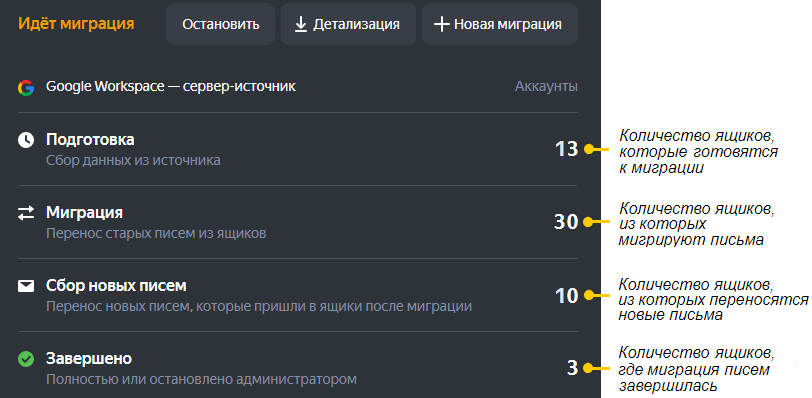
Миграция идет в два этапа.
-
Переносятся все накопленные письма. Напротив этапа Миграция отображается счетчик сотрудников, для которых перенос еще не завершен. По окончании этапа счетчик покажет 0. До этого останавливать миграцию нельзя — это приведет к ошибкам в данных, из-за чего все письма придется переносить заново.
-
Миграция продолжает собирать новые письма, которые приходят в исходные ящики. Этот этап можно остановить только вручную. Новые письма будут приходить в исходные ящики, пока MX-запись указывает на ваш старый сервер.
Чтобы письма перестали приходить на старый сервер, делегируйте домен или переключите MX-запись на сервер Яндекса.
Остановка миграции
Останавливайте миграцию, только когда выполнены оба условия:
- напротив этапа Миграция отображается 0;
- домен делегирован на Яндекс или MX-запись переключена на сервер Яндекса.
Миграция останавливается сразу для всех сотрудников. Если нужно остановить миграцию только для некоторых сотрудников, обратитесь в поддержку.
Как снова начать переносить письма
Чтобы перенос писем возобновился, нужно запустить новую миграцию.
Во время миграции будут перенесены новые письма в исходных ящиках, которые пришли после того, как вы остановили предыдущую миграцию.
Письма, перенесенные ранее, дублироваться не будут.
Добавление сотрудников в миграцию
Если миграция уже запущена и вы хотите добавить в нее сотрудников, подготовьте новый список CSV — только с новыми сотрудниками — и запустите по нему миграцию. Она будет идти параллельно с уже запущенными.
Перезапуск миграции
Перезапустить миграцию можно для сотрудников, у которых предыдущая миграция была остановлена или завершилась с ошибкой.
Для этого подготовьте список CSV — только с этими сотрудниками — и запустите по нему миграцию.
Письма, перенесенные ранее, дублироваться не будут.
Решение проблем
- Загружен некорректный секрет
- Ошибка возникает при миграции из Gmail или Outlook. Проверьте корректность подготовки секрета для Gmail или Outlook.
- Ошибка аутентификации (
can not authorize in external mail server) - Ошибка возникает при миграции из Exchange или с другого сервера. Проверьте логин и пароль исходного ящика в CSV-файле. Для Exchange подключитесь к почтовому ящику пользователя через учетную запись для миграции: адрес учетной записи отображается в столбце
external_email, напримерexample.com/migration/user, а пароль — в столбцеexternal_password. Если подключиться не удалось, проверьте настройки IMAP в Exchange Server и права полного доступа. - Указан неправильный пароль от исходного ящика
- Ошибка возникает при миграции с другого сервера. Попросите сотрудников настроить сбор писем из их исходных ящиков в новые.
- В CSV-файле удалена или изменена первая строка
- Скачайте шаблон CSV-файла для вашего сервиса и скопируйте из него первую строку в ваш CSV-файл, а затем перезапустите миграцию.
- Не удается подключиться к исходному серверу (
can not connect to IMAP host) - Ошибка возникает при миграции из Exchange или с другого сервера. Проверьте, что адрес сервера и порт указаны верно, порт IMAP открыт, а на сервере настроено SSL-шифрование с валидным сертификатом.
- Сотрудник не найден в Яндекс 360 (
user not found in yandex) - Проверьте, что логин в столбце
yandex_loginсуществует в вашей организации. При необходимости создайте аккаунты сотрудников и перезапустите миграцию. - Внутренняя ошибка (
internal error,temporary error) - На странице миграции в правом верхнем углу нажмите кнопку Детализация, скачайте отчет и проверьте описание ошибки. Если ошибка связана с проблемами исходного почтового сервера, проведите диагностику и устраните их. Если ошибка связана с другими причинами, просто перезапустите миграцию. В случае повторного сбоя обратитесь в поддержку.
- Ошибка синхронизации (
mail sync error) - На странице миграции в правом верхнем углу нажмите кнопку Детализация, скачайте отчет и проверьте описание ошибки. Как расшифровать отчет
Двусторонний протокол для получения сообщений с сервера электронной почты. Сообщения и папки хранятся на сервере и синхронизируются с почтовым клиентом — это позволяет работать с почтой на разных устройствах. Для работы с Яндекс Почтой рекомендуется использовать протокол IMAP.
Формат данных, в котором значения отделяются друг от друга разделителями (чаще запятыми, но могут использоваться и другие). Обычно используется для хранения табличных данных и обмена информацией между различными системами.
Одна из общепринятых и стандартизированных кодировок текста, которая позволяет хранить символы Юникода. Широко применяется в операционных системах и веб-пространстве.
Тип DNS-записи, используется для определения сервера, обрабатывающего электронную почту. Когда отправитель пытается отправить письмо на адрес, соответствующий определенному доменному имени, DNS-сервер использует MX-запись, чтобы определить, на какой сервер следует отправить это письмо.