Работа с товарами из Яндекс KITᵝ в 1С
Чтобы добавить товар в магазин:
- Перейдите в раздел Товары и нажмите Добавить → Из внешних источников.
- Выберите источник данных 1С и следуйте инструкции ниже.
Примечание
Выгрузка товаров из 1С с ценой 0 рублей не поддерживается — установите цену не меньше 1 рубля.
Перед загрузкой товаров убедитесь, что вы настроили интеграцию с 1С.
Шаг 1. Настройте соединение с модулем Яндекс KITᵝ
- Перейдите в модуль Яндекс KITᵝ → Настройки обмена с сайтом.
- В строке соединения янд_Интеграция выключите опции Безопасный режим, имя профиля и Защита от опасных действий
Шаг 2. Создайте обмен данными
- Перейдите в модуль Яндекс KITᵝ → Настройки обмена с сайтом.
- Нажмите Create.
- На вкладке Настройки подключения заполните поля:
-
Наименование — введите название обмена данными. Можно указать любое описание.
-
Организация — выберите организацию, на которой хранится информация о товарах, ценах, остатках и заказах.
-
Api ключ — введите API-ключ для обмена данными.
Как получить API-ключ
- В личном кабинете Яндекс KITᵝ перейдите в раздел Настройки → Товары, цены, остатки.
- В разделе Источники данных нажмите Подключить 1С.
- Нажмите на поле Ваш токен для 1С. Ключ скопируется в буфер обмена.
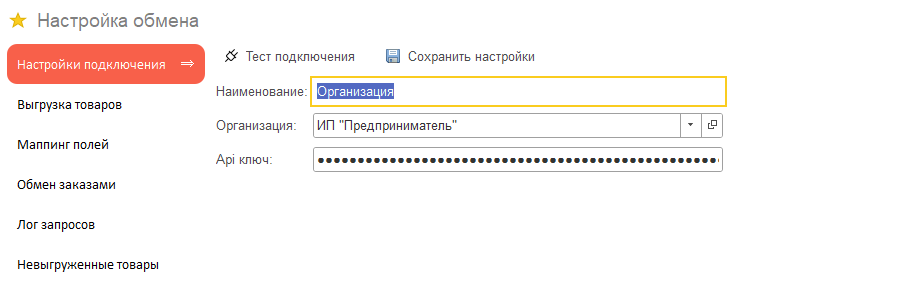
- Чтобы проверить корректность подключения, нажмите Тест подключения.
Если после теста обнаружены ошибки, исправьте их и запустите тест заново.
Шаг 3. Настройте выгрузку товаров
-
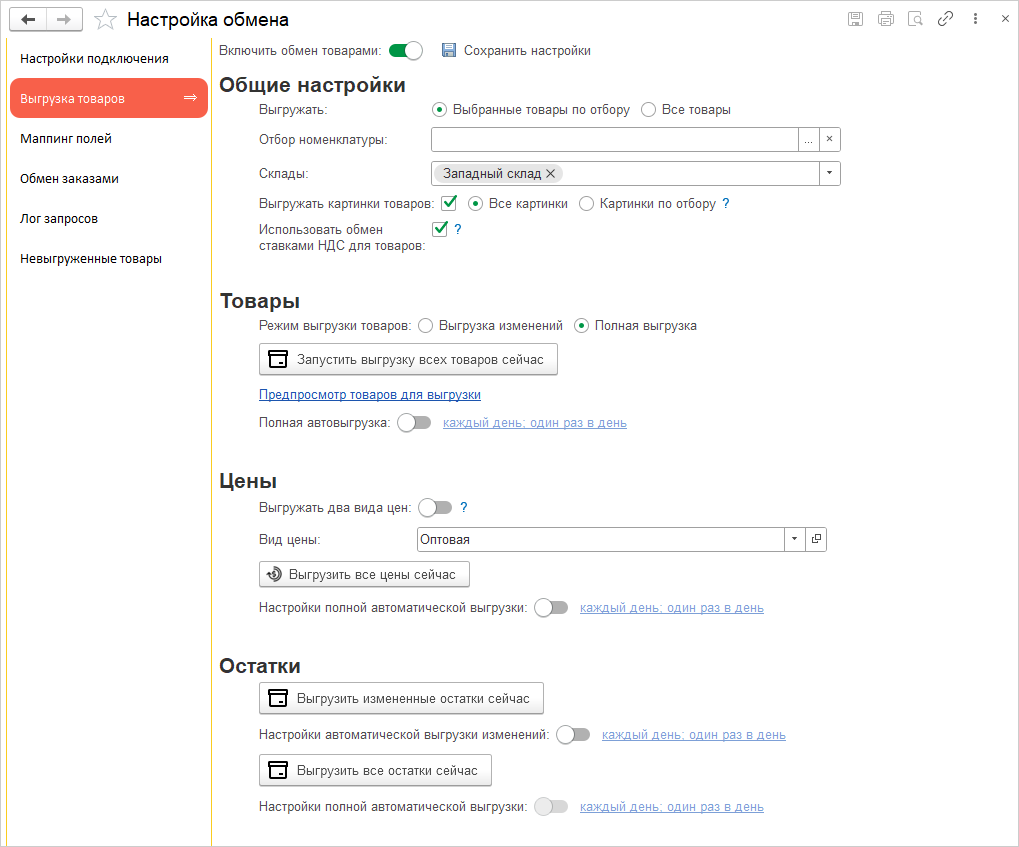
Перейдите на вкладку Выгрузка товаров.
-
Подключите опцию Включить обмен товарами.
-
В блоке Общие настройки заполните поля:
- Выгружать — выберите, какие товары выгружать в личный кабинет Яндекс KITᵝ (модуль не поддерживает наборы номенклатуры):
- Выбранные товары по отбору — будут выгружены только товары, попадающие под заданные условия.
- Все товары — будут выгружены все товары.
- Отбор номенклатуры — укажите номенклатуру с условиями для выгрузки товаров по отбору.
Поле недоступно, если для выгрузки выбраны все товары. - Склады — укажите склад или склады для загрузки товаров.
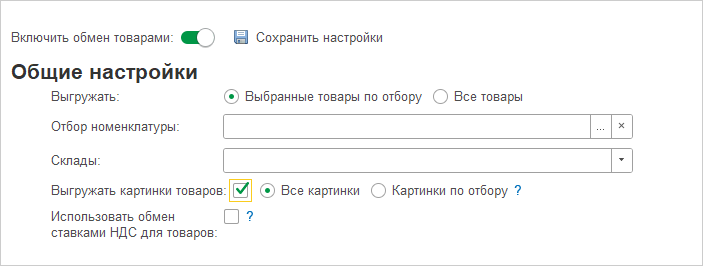
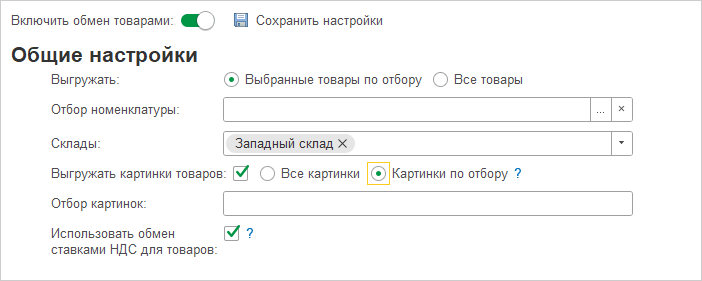
- Выгружать картинки товаров — отметьте, если надо загрузить картинки из 1С. Возможен выбор, какие картинки загружать:
- Все картинки — все картинки, привязанные к номенклатуре.
- Картинки по отбору — картинки, в наименовании которых содержится указанное значение в строке Отбор картинок (поиск происходит по названию).
- Все картинки — все картинки, привязанные к номенклатуре.
- Использовать обмен ставками НДС для товаров — отметьте, если надо, чтобы на сайт и в заказы выгружался НДС в соответствии со стандартными настройками 1С.
- Выгружать — выберите, какие товары выгружать в личный кабинет Яндекс KITᵝ (модуль не поддерживает наборы номенклатуры):
-
В блоке Товары можно выбрать, при необходимости:
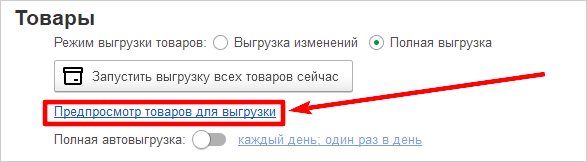
- Режим выгрузки товаров:
- Выгрузка изменений — выгрузка данных только измененным товарам.
- Полная выгрузка — выгрузка данных по всем товарам.
- Запустить выгрузку измененных товаров сейчас — нажмите, чтобы выгрузить все товары с ценами и остатками. Предварительно убедитесь, что блоки Цены и Остатки заполнены.
- Автовыгрузка изменений — настройте частоту выгрузки товаров из 1С в Яндекс KITᵝ.
Чтобы проверить состав выгружаемых данных, воспользуйтесь опцией Предпросмотр товаров для выгрузки.
- Режим выгрузки товаров:
-
В блоке Цены заполните поля:
-
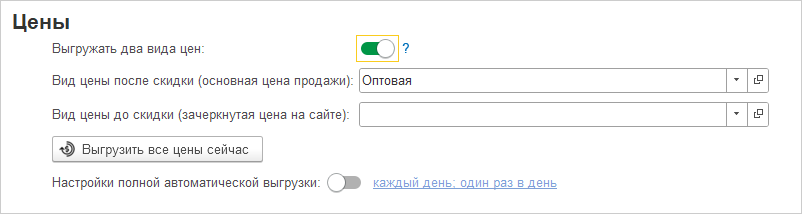
Выгружать два вида цен — если активировать опцию, то в Яндекс KITᵝ будут выгружены обе цены:
- Вид цены после скидки (основная цена продажи) — выберите вид цен, который будет выгружен в личный кабинет Яндекс KITᵝ.
- Вид цены до скидки (зачеркнутая цена на сайте) — выберите вид цен, который будет выгружен в личный кабинет Яндекс KITᵝ.
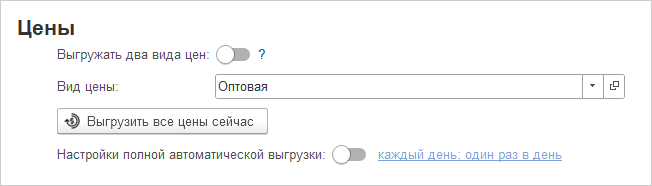
Если не активировать опцию Выгружать два вида цен, то в Яндекс KITᵝ будет выгружена только цена до скидки.
- Вид цены — выберите вид цен, который будет выгружен в личный кабинет Яндекс KITᵝ.
-
Выгрузить все цены сейчас — нажмите, чтобы обновить цены у товаров, выбранных в поле Отбор номенклатуры.
-
Настройки полной автоматической выгрузки — настройте частоту выгрузки цен из 1С в Яндекс KITᵝ.
-
-
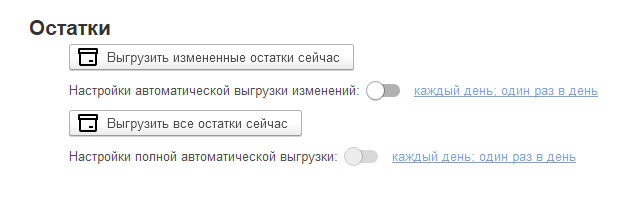
В блоке Остатки заполните поля:
- Выгрузить измененные остатки сейчас — нажмите, чтобы выгрузить только изменившиеся остатки товаров из 1С в Яндекс KITᵝ.
- Настройки автоматической выгрузки изменений — настройте частоту выгрузки изменившихся остатков из 1С в Яндекс KITᵝ.
- Выгрузить все остатки сейчас — нажмите, чтобы выгрузить остатки всех товаров из 1С в Яндекс KITᵝ.
- Настройки полной автоматической выгрузки — настройте частоту выгрузки остатков всех товаров из 1С в Яндекс KITᵝ.
Шаг 4. Настройте маппинг полей
Маппинг полей — это настройка, которая позволяет задать соответствие между полями товаров в 1С и в Яндекс KITᵝ.
Типы полей
При настройке используются два типа полей:
-
Стандартные поля 1С — это поля, которые соответствуют стандартным полям варианта товара в Яндекс KITᵝ.
Список стандартных полей
- Артикул
- Бренд
- Название
- Описание
- Вес
- Высота
- Длина
- Ширина
-
Характеристики — это дополнительные поля, которые передаются в реквизит Характеристики варианта товара. Например: Цвет, Размер, Материал.
Интерфейс вкладки
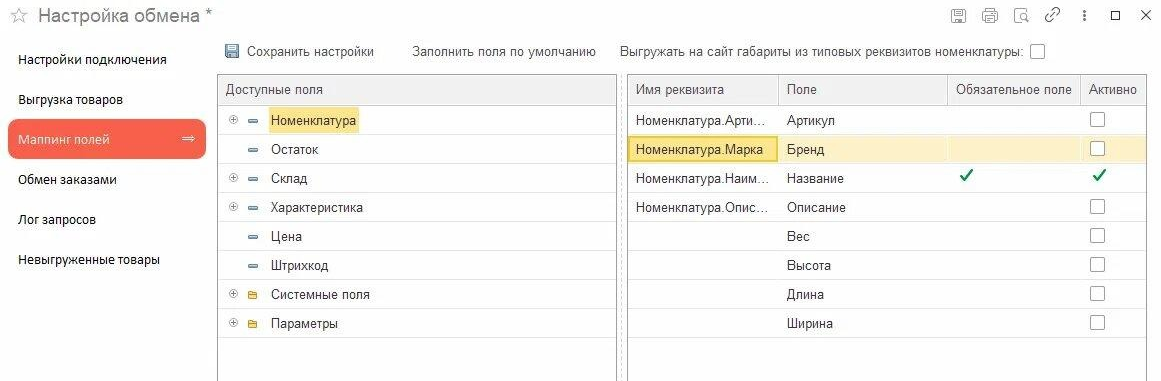
Вкладка Маппинг полей в модуле Яндекс KITᵝ состоит из двух таблиц:
-
Таблица слева Доступные поля — все поля из 1С, которые можно сопоставить (реквизиты номенклатуры, характеристики, дополнительные реквизиты и т. д.).
-
Таблица справа — сопоставленные поля из 1С, которые уже добавлены для синхронизации. Стандартные поля отмечены опцией Обязательное поле.
На вкладке отображаются пустые столбцы
Если в таблице отображаются пустые столбцы, проверьте, заполнен ли справочник Обязательные поля товаров.
Этот справочник содержит реквизиты номенклатуры, обязательные для заполнения при настройке обмена данными между 1С и Яндекс KITᵝ. Он заполняется автоматически после подключения расширения.
Если расширение подключено корректно, но реквизиты не появились, проверьте, что справочник содержит записи.
Как настроить сопоставление полей
-
Перейдите в модуль Яндекс KITᵝ → Настройки обмена с сайтом → Маппинг полей.
-
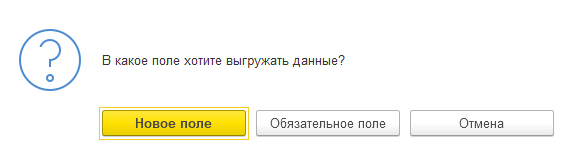
В таблице слева найдите нужный реквизит и дважды нажмите на него. Откроется окно выбора типа поля.
-
В открывшемся окне нажмите кнопку:
-
Новое поле — если необходимо выгрузить новое поле в характеристики товара. После нажатия кнопки введите наименование поля в Яндекс KITᵝ.
-
Обязательное поле — если необходимо сопоставить поле со стандартным полем в Яндекс KITᵝ (Артикул, Название и т. д.).
-
-
Поле появится в таблице справа. Включите опцию Активно, чтобы поле участвовало в выгрузке.
Важно
Убедитесь, что для всех стандартных полей включены опции Обязательное поле и Активно.
-
Нажмите Сохранить настройки.
Важно
При изменении названия характеристики в 1С будет создана новая характеристика в Яндекс KITᵝ.
Чтобы избежать дублирования:
-
не изменяйте названия характеристик в 1С;
-
если переименование необходимо, скройте или архивируйте характеристику со старым названием в Яндекс KITᵝ и настройте отображение новой.
Реквизиты, которые выгружаются автоматически и не требуют настройки маппинга:
- Остаток
- Цена
- Штрихкод
- Склад
Удаление полей
Чтобы удалить поле из маппинга, в таблице справа в строке с полем выключите опцию Активно и нажмите Сохранить настройки.
Сброс настроек
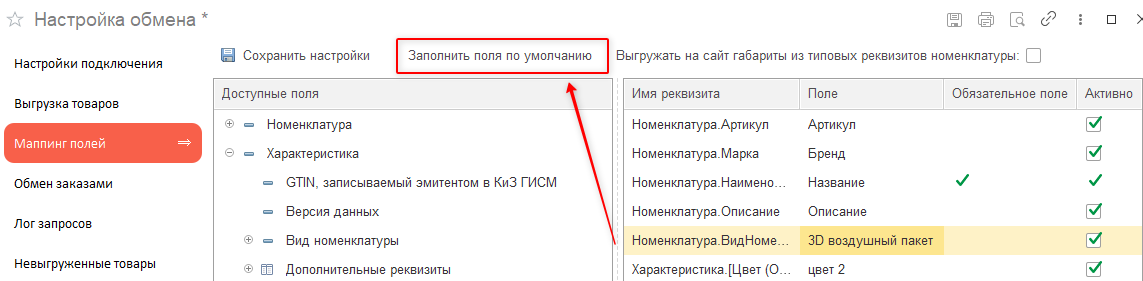
Чтобы вернуть стандартные настройки, нажмите кнопку Заполнить поля по умолчанию. Все текущие сопоставления будут сброшены.
Настройка габаритов товаров
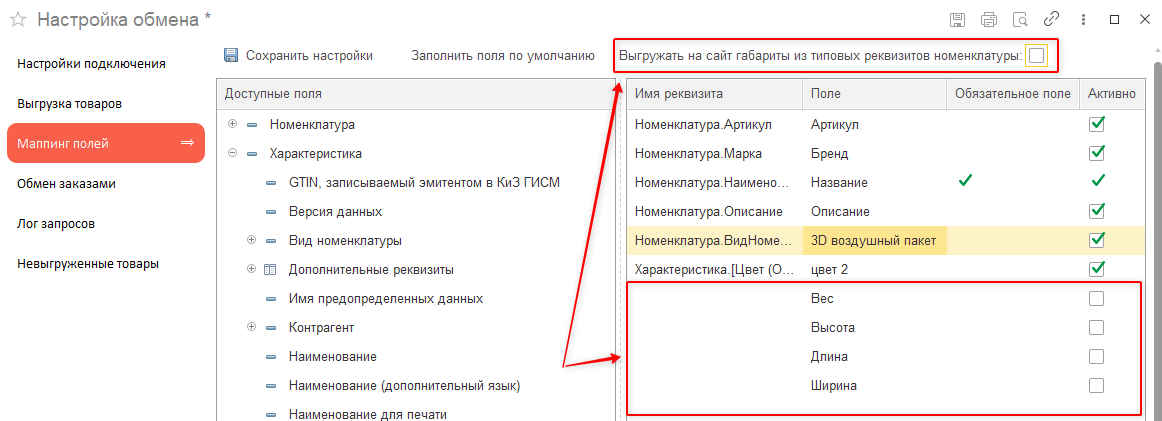
Маппинг габаритов — сопоставление полей, из которых будут выгружаться длина, ширина, высота и вес товара. Способ настройки габаритов зависит от того, где хранятся эти данные в 1С:
-
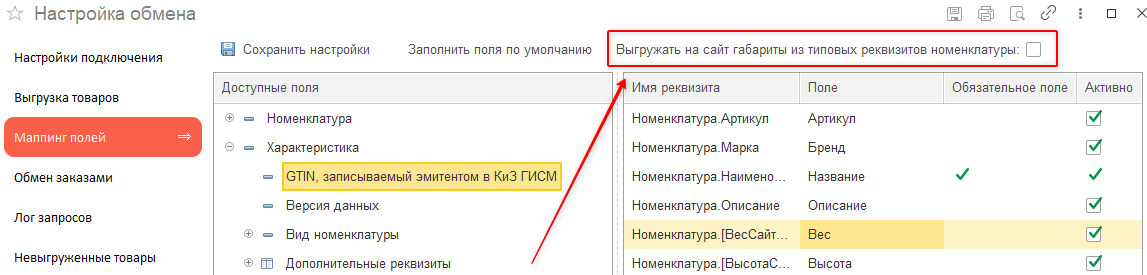
Включите опцию Выгружать на сайт габариты из типовых реквизитов номенклатуры над таблицей справа.
-
Нажмите Сохранить настройки.
Система автоматически подставит значения из соответствующих полей.
-
Убедитесь, что опция Выгружать на сайт габариты из типовых реквизитов номенклатуры выключена.
-
В таблице слева найдите поля, в которых хранятся длина, ширина, высота и вес.
-
Поочередно сопоставьте их со стандартными полями Длина, Ширина, Высота и Вес в таблице справа.
-
Для каждого сопоставленного поля установите опцию Активно.
-
Нажмите Сохранить настройки.
Группирующие характеристики
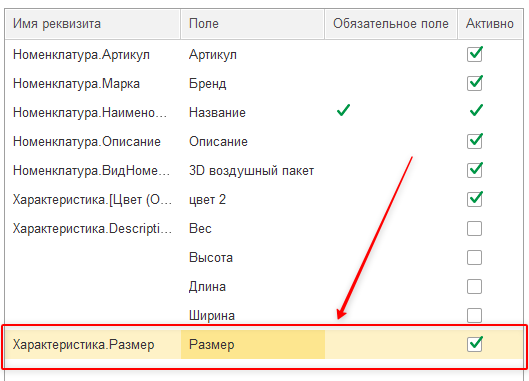
Если в конфигурации 1С используются характеристики номенклатуры, необходимо выгружать группирующие характеристики. Это обязательное условие Яндекс KITᵝ.
Группирующие характеристики — это реквизит характеристики номенклатуры, который объединяет разные варианты одного товара. Например, номенклатура «Ботинки черные» имеет характеристики «Размер 42» и «Размер 43». В этом случае группирующая характеристика — это поле Размер.
Шаг 5. Сохраните настройки
Нажмите Сохранить настройки. Товары будут выгружены из 1С в модуль Яндекс KITᵝ.
Корректность выгрузки смотрите в разделе Настройки → Товары, цены, остатки → История обновлений. В столбце Результат отображается количество выгруженных товаров и товаров с ошибками.
Ошибки синхронизации отображаются на вкладках 1С:
- Лог запросов — список запросов, выполненных модулем Яндекс KITᵝ. Если появилась ошибка при обмене данными между Яндекс KITᵝ и 1С, скопируйте идентификатор запроса с ошибкой и обратитесь в поддержку.
- Невыгруженные товары — список товаров, которые не были загружены или обновлены при выгрузке номенклатуры в Яндекс KITᵝ.
После выгрузки товары появятся в личном кабинете в разделе Товары. Чтобы опубликовать товары, отметьте нужные и нажмите Опубликовать. Подробнее о публикации см. в разделе Публикация и сокрытие товара.