Как настроить колонки на доске
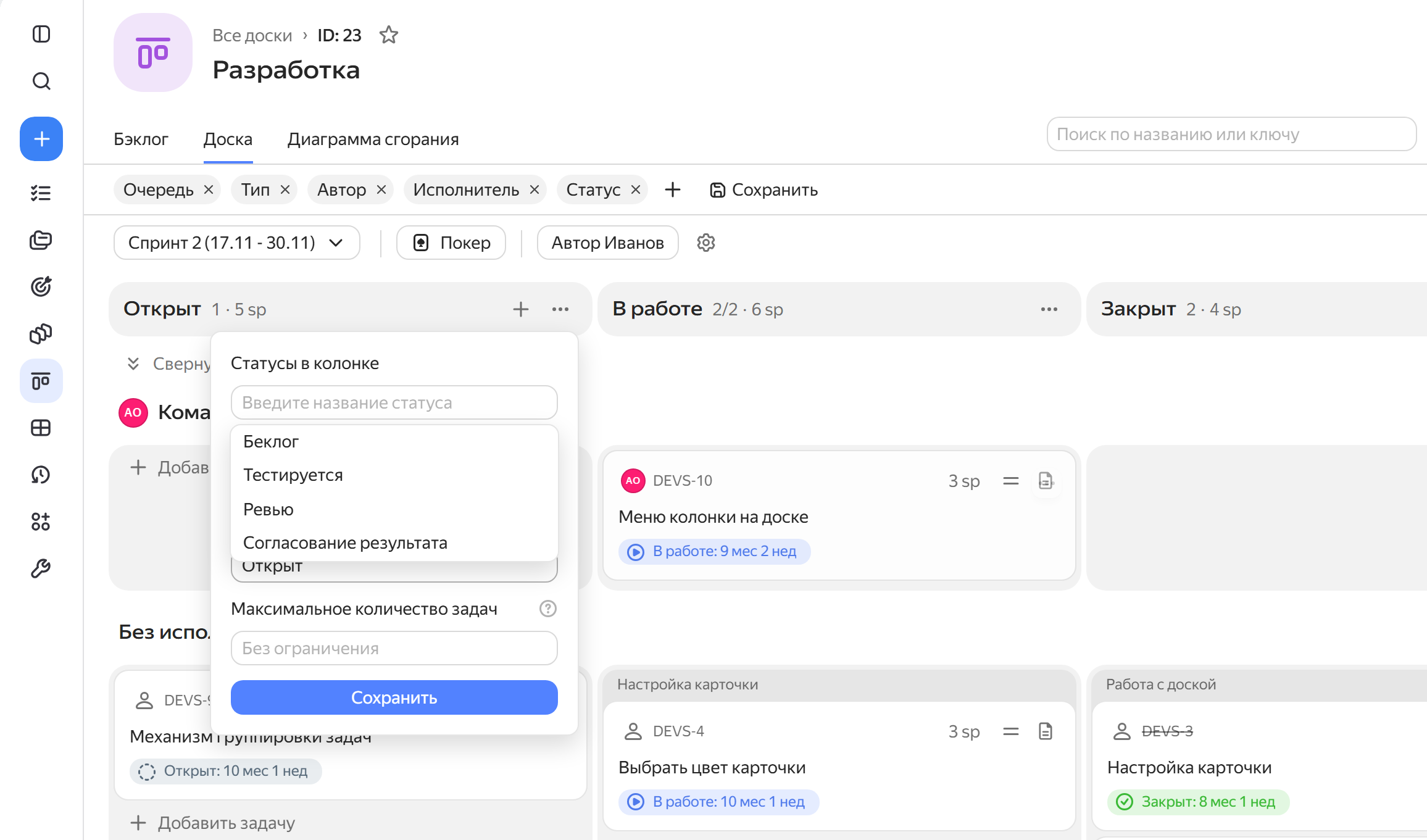
Добавьте на доску колонки, чтобы показать этапы процесса и перемещать между ними карточки задач. Выберите тип колонок в зависимости от того, должны ли перемещения менять статус задачи:
-
По статусам: задачи на доске находятся только в колонках, которые соответствуют их статусам. Если задачу переместить в другую колонку, ее статус изменится.
-
Произвольные: можно добавить любые колонки и перемещать по ним задачи независимо от статуса. Такой вариант подойдет, если колонки показывают не статусы, а другой порядок работы.
Для любого типа колонок можно ограничить максимальное количество задач или прикрепить к колонке заметку.
Настроить колонки по статусам
По умолчанию на новой доске есть колонки с заголовками Открыт, В работе и Закрыт. Можно удалить эти колонки и добавить другие, чтобы видеть нужные статусы и перемещать задачи между ними.
Если на доске есть задачи, статусы которых не привязаны к колонкам, они не отобразятся на доске. Как найти неиспользуемые статусы
Чтобы настроить колонки по статусам:
-
На панели слева нажмите Доски задач и выберите доску.
-
На верхней панели доски нажмите Колонки → Колонки по статусам.
Как добавить колонку
Чтобы добавить колонку по статусу на доску задач:
-
На странице доски нажмите кнопку Добавить колонку.
-
В поле Статусы в колонке укажите один или несколько статусов, которые будут привязаны к колонке.
-
Введите название колонки.
-
Задайте максимальное число задач в колонке: Как ограничить количество задач в колонке.
-
Нажмите Добавить.
Как найти неиспользуемые статусы
Чтобы просмотреть список статусов, которые не используются на доске:
-
Рядом с крайней правой колонкой нажмите значок .
-
Добавьте нужные статусы на доску: на карточке статуса нажмите , затем выберите Создать колонку или Добавить в колонку.
Настроить произвольные колонки
Если используются произвольные колонки, на доске всегда есть колонка с неразобранными задачами — первая слева. Другие колонки можно произвольно создавать, перемещать и удалять. Также внутри произвольных колонок можно создавать задачи, перемещать их как внутри колонки, так и между колонками, параметры задач при этом не изменятся.
Чтобы настроить произвольные колонки:
-
На панели слева нажмите Доски задач и выберите доску.
-
На верхней панели доски нажмите Колонки → Произвольные колонки.
Чтобы добавить произвольную колонку на доску задач:
-
На странице доски нажмите кнопку Добавить колонку.
-
Укажите название колонки.
-
Задайте максимальное число задач в колонке: Как ограничить количество задач в колонке.
-
Нажмите Добавить.
Изменить цвет колонки
Вы можете выделить этапы работы цветом. Цвет колонки увидят все пользователи доски. Изменить его могут пользователи с правом Редактирование или Полный доступ к доске.
-
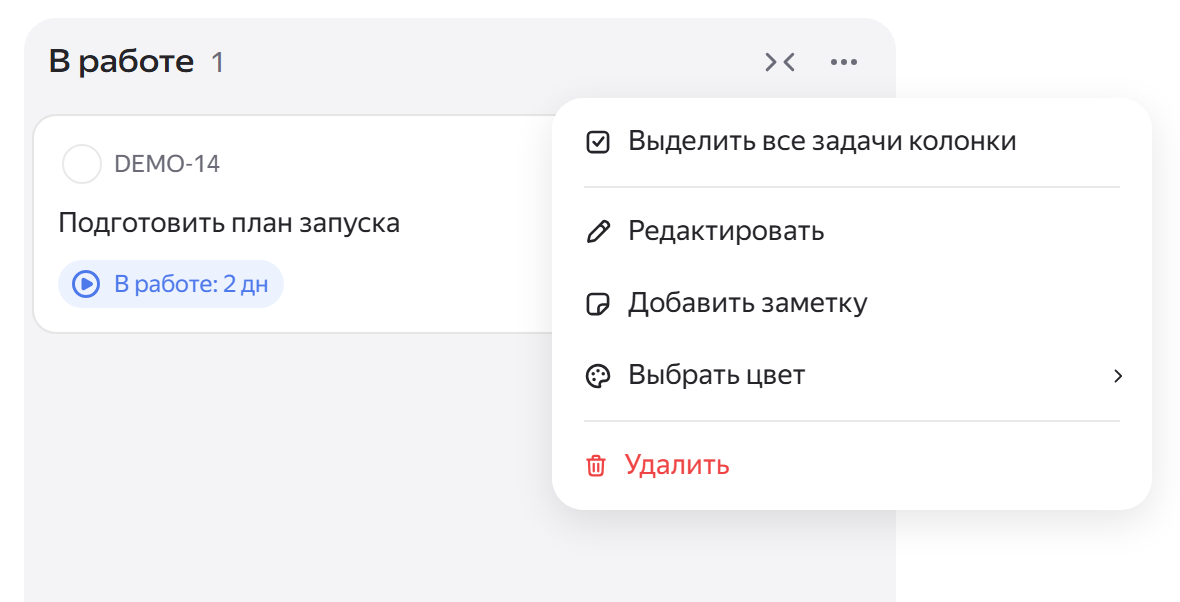
Наведите указатель на колонку и нажмите → Выбрать цвет.
-
Выберите цвет в палитре. Чтобы вернуть цвет по умолчанию, выберите нейтральный цвет.
Свернуть колонку
В веб-версии на компьютере вы можете свернуть колонки, которые сейчас не нужны, чтобы освободить место на доске. Состояние колонок сохраняется только для вас. На доске с произвольными колонками нельзя свернуть колонку Неразобранные задачи.
-
Наведите указатель на заголовок колонки и нажмите .
-
Чтобы снова увидеть задачи в колонке, нажмите в свернутой колонке.
Как ограничить количество задач в колонке
Для любой колонки можно установить ограничение на количество задач, или WIP-лимит (от выражения work in progress — незавершенная работа). Лимит поможет контролировать поток задач, чтобы нагрузка не превышала возможности команды.
Если количество задач в колонке превысит ограничение, вы сможете добавить в нее больше задач, но фон колонки станет желтым. Это поможет определить, на каком этапе рабочего процесса выполнение задач замедляется.
-
Наведите указатель на колонку и нажмите → Редактировать.
-
Задайте максимальное число задач, которое может содержаться в колонке.
-
Нажмите Сохранить.
Как добавить в колонку заметку
Вы можете прикреплять к колонкам доски свои заметки и комментарии, чтобы другим пользователям было проще на ней ориентироваться. Такие заметки не защищены от редактирования — изменить их сможет любой пользователь.
Чтобы прикрепить заметку к колонке:
-
Откройте страницу доски.
-
Вверху колонки нажмите значок и затем выберите Добавить заметку.
-
Введите текст заметки. При необходимости отформатируйте текст с помощью кнопок на панели.
-
Сохраните изменения.
К каждой колонке можно прикрепить только одну заметку. Она появится в верхней части колонки и будет видна всем пользователям.
Изменить колонку
Вы можете изменить параметры колонки и ее расположение на доске.
-
Чтобы отредактировать название, максимальное количество задач в колонке или изменить статусы, наведите указатель на колонку и нажмите → Редактировать.
-
Чтобы изменить расположение колонки на доске, перетащите ее в нужное место.
-
Чтобы отредактировать заметку с текстом, который отображается под названием колонки, наведите указатель на колонку и нажмите → Редактировать заметку.
Удалить колонку
Чтобы удалить колонку с доски, наведите указатель на колонку и нажмите → Удалить.
Если в удаленной колонке были задачи:
-
На доске с колонками по статусам задачи будут перенесены в раздел Неиспользуемые статусы. Чтобы просмотреть такие задачи, рядом с крайней правой колонкой нажмите значок , затем нажмите название статуса.
-
На доске с произвольными колонками задачи будут перенесены в колонку Неразобранные задачи.