Как добавить задачи на доску
Чтобы следить за задачами и управлять ими с помощью доски, сначала добавьте их на доску. Рекомендуем настроить автоматическое добавление задач — тогда на доску будут попадать все задачи с параметрами, которые вы выберете. Например, все задачи указанных исполнителей или все задачи в очереди вашей команды.
Если нужно добавить на доску задачу, которая не подходит под условия автоматического добавления, это можно сделать вручную.
На одну доску можно добавить не более 2000 задач.
Каждую задачу можно добавить на несколько досок.
Как настроить автоматическое добавление задач
Настройте доску, чтобы на нее автоматически попадали все задачи, за которыми вам нужно следить. Для этого выберите параметры задач с помощью фильтра. Например, все задачи вашей очереди, у которых есть некоторый компонент.
Если параметры задачи изменятся и совпадут с условиями фильтра, в том числе при создании новой задачи, такая задача появится на доске.
Чтобы настроить фильтр для автоматического добавления задач:
-
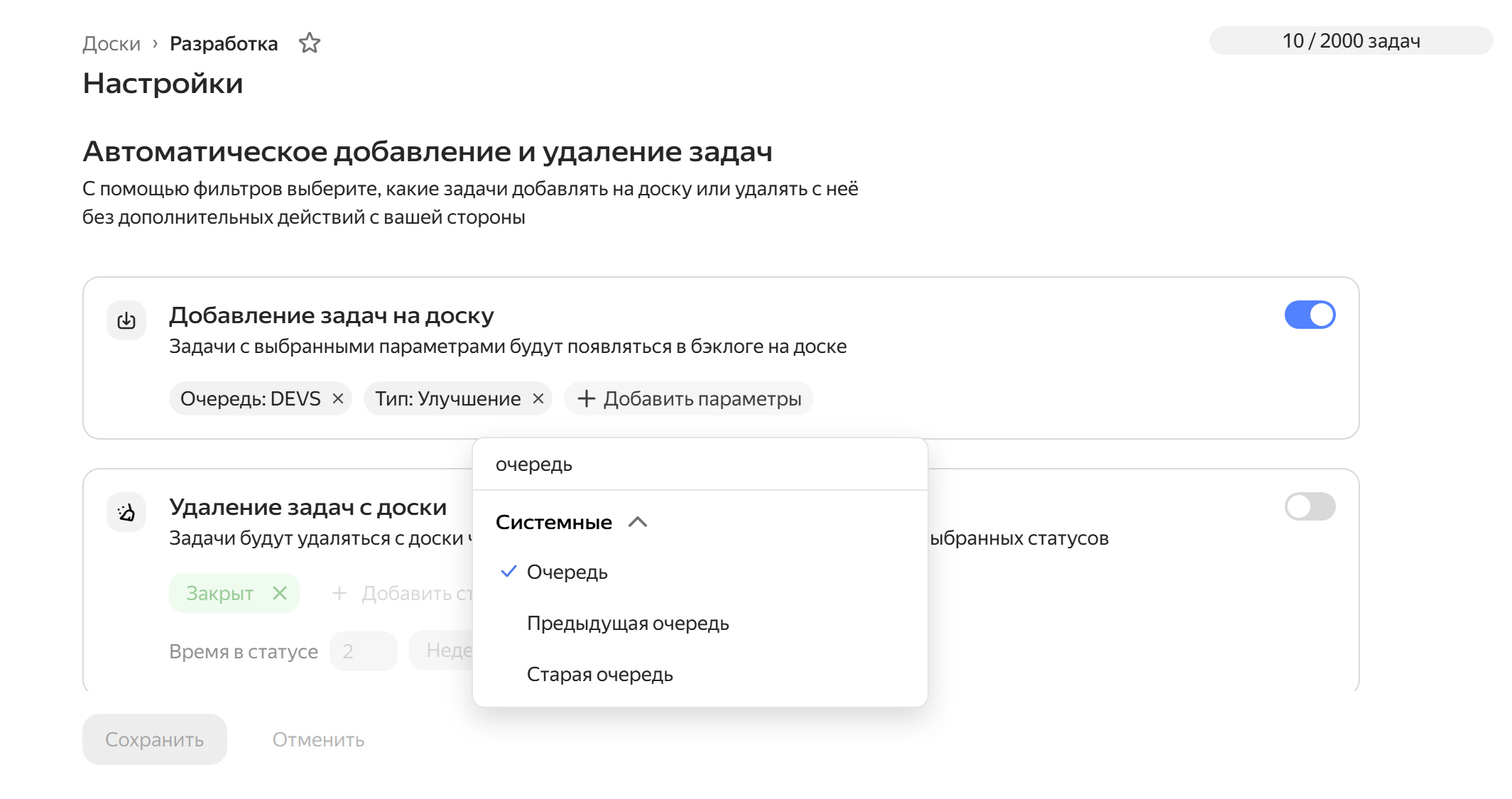
В правом верхнем углу доски нажмите кнопку Настройки. Откроется страница Автоматическое добавление и удаление задач.
-
В разделе Добавление задач на доску нажмите + Добавить параметры. Выберите из списка параметр и укажите значение.
Например, чтобы добавить на доску все задачи, в которых вы являетесь исполнителем, выберите параметр Исполнитель и укажите для него значение Я. Чтобы добавить дополнительные параметры, повторите этот шаг.
Чтобы найти локальное поле конкретной очереди, перед названием поля введите ключ очереди и точку (например,
DEVS.Тестировщик). -
Нажмите Сохранить.
При сохранении фильтра на доску будут добавлены задачи, которые удовлетворяют заданным условиям, за исключением:
- задач, недоступных для редактирования пользователю, который настроил фильтр;
- уже добавленных на доску задач;
- задач, которые попадают под условия автоматического удаления с доски;
- задач, ранее добавленных на доску автоматически, но удаленных после вручную.
В дальнейшем на доску будут добавляться все задачи, подходящие под параметры фильтра, без учета перечисленных исключений.
Как добавить задачи вручную
Чтобы добавить на доску существующую задачу, можно найти ее по названию или заполнить поле Доски на странице задачи.
Также на доске можно создать новую задачу: Как создать задачу на доске.
Со страницы доски
-
На панели слева выберите Доски задач, затем в списке выберите на нужную доску.
-
В крайней левой колонке нажмите значок и выберите Существующая задача.
-
Начните вводить ключ или название задачи и выберите подходящий вариант из списка.
Со страницы задачи
-
Откройте страницу задачи.
-
На панели справа в поле Доски начните вводить название доски и выберите подходящий вариант из списка.
Если поля Доски нет, добавьте его с помощью кнопки Изменить список параметров.
Примечание
Задача также будет добавлена на доску, если указать в поле Спринт название спринта на вашей доске. Как использовать спринты.
Как добавить несколько задач
На доску можно добавить несколько задач сразу, выбрав их на странице очереди или в фильтре задач: Как искать задачи.
-
Откройте страницу очереди или страницу поиска задач .
-
Выберите задачи, которые вы хотите добавить на доску.
-
На панели снизу нажмите и выберите Добавить на доску.
-
Поиском по названию найдите нужную доску и нажмите Применить.
Как создать задачу на доске
Новую задачу можно создать прямо на доске. Для этого достаточно ввести название и указать очередь — остальные поля вы сможете заполнить позже.
-
На панели слева нажмите Доски задач и выберите доску
-
В крайней левой колонке нажмите значок и выберите Новая задача.
-
Введите название задачи.
-
В выпадающем списке выберите очередь, в которой будет создана задача.
Если создать задачу в очереди можно только с помощью формы, на экране появится кнопка Выбрать форму.
-
Нажмите кнопку Создать или клавишу Enter.
Где найти добавленные задачи
-
Если добавить задачу на простую доску, она попадет в колонку, которая соответствует статусу задачи.
Если добавленные задачи не отобразились на доске, убедитесь, что их статусы привязаны к колонкам. Чтобы просмотреть список статусов, которые не используются на доске, рядом с крайней правой колонкой нажмите значок . Как найти неиспользуемые статусы
-
Если на доске настроены произвольные колонки, не привязанные к статусам, задача попадет в колонку с неразобранными задачами. Что такое произвольные колонки
-
Если добавить задачу на доску с бэклогом, она попадет в бэклог. Что такое бэклог
Автоматически удалять задачи с доски
Чтобы доска не переполнялась, достигнув лимита в 2000 задач, можно настроить автоматическое удаление задач с доски. Например, удалять все закрытые задачи или задачи, которые были закрыты несколько месяцев назад.
Как избежать переполнения доски
Чтобы количество задач на доске не достигло лимита, придерживайтесь следующих правил:
- На доску добавляйте только те задачи, которые планируете сделать в обозримом будущем (например, за ближайшие полгода).
- Чтобы доски не переполнялись, настройте автоматическое удаление — задачи в определенном статусе будут автоматически удаляться с доски.
- Чтобы анализировать закрытые задачи, которые с доски уже удалили, используйте страницу поиска задач . Если вы используете доску с бэклогом и спринтами, на вкладке Бэклог вы увидите ссылку на фильтр с задачами закрытого спринта: Как показать завершенные спринты.
- Для работы со всеми своими задачами (например, для общего анализа с помощью фильтров или сортировок) используйте очереди — не стремитесь все задачи добавить на доску.
-
В правом верхнем углу доски нажмите кнопку Настройки. Откроется страница Автоматическое добавление и удаление задач.
-
В разделе Удаление задач с доски укажите статусы, которые будут условием удаления задач с доски.
-
Укажите время нахождения в указанных статусах, после которого задачи будут удалены.
Как только задача перейдет в один из указанных статусов и пробудет в нем заданное время, она будет удалена с доски.
Очередь — это пространство, где хранятся задачи. Например, очередь можно использовать для проекта, продукта или направления работы.
Фильтр — это инструмент для поиска задач по условиям. Например, можно найти задачи в нужной очереди, где вы автор или исполнитель.