Инап-покупки

Добавьте в игру покупки (например, дополнительное время на прохождение уровня или аксессуары для игрового персонажа) и получайте доход. Для этого:

Процесс покупки

Активировать процесс инап-покупки можно методом Инициализировать покупку, используя параметры:

Параметр

Тип

Описание

ID

string

Уникальный идентификатор продукта в каталоге.

Payload

string

Необязательные данные, отправляемые вместе с покупкой.

После того как игрок успешно совершил покупку, станут активны триггеры Успех покупки определенного товара и Успех любой покупки.

Однако если игрок не совершил покупку и закрыл окно, то станут активны триггеры Ошибка покупки определенного товара и Ошибка любой покупки.

Вышеперечисленные триггеры дают вам доступ к выражениям для обработки успешной или неудачной покупки:
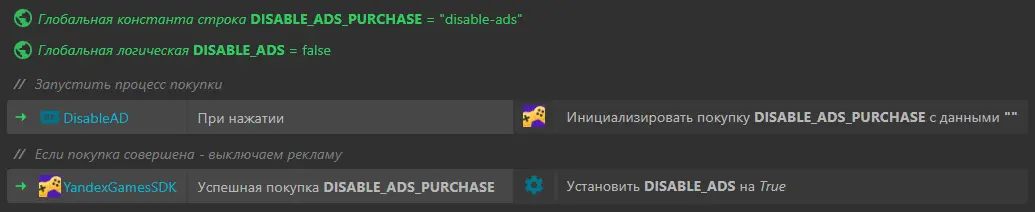
Скриншот Construct 3: экран настройки инап-покупок при помощи плагина YandexGamesSDK. 2 зеленые надписи: «Глобальная константа строка DISABLE_ADS_PURCHASE = "disable-ads"», «Глобальная логическая DISABLE_ADS = false». Затем текст: «// Запустить процесс покупки». Ниже таблица из трех столбцов с одной строкой — «DisableAD», «При нажатии», «Инициализировать покупку DISABLE_ADS_PURCHASE с данными ""». Затем текст: «// Если покупка совершена — выключаем рекламу». Ниже таблица из трех столбцов с одной строкой — «YandexGamesSDK», «Успешная покупка DISABLE_ADS_PURCHASE», иконка настроек | «Установить DISABLE_ADS на True».

Обработка покупок

Существуют два типа покупок:

Для обработки обоих типов покупок рекомендуем использовать цикл Для каждой покупки, который дает доступ к выражениям в списке Покупки с постфиксом в списке покупок.

Постоянная покупка

Логика обработки постоянной покупки:

  • После успешной покупки отключаем рекламу.
  • При каждом запуске игры проверяем, активирована ли покупка, если да, то отключаем рекламу.
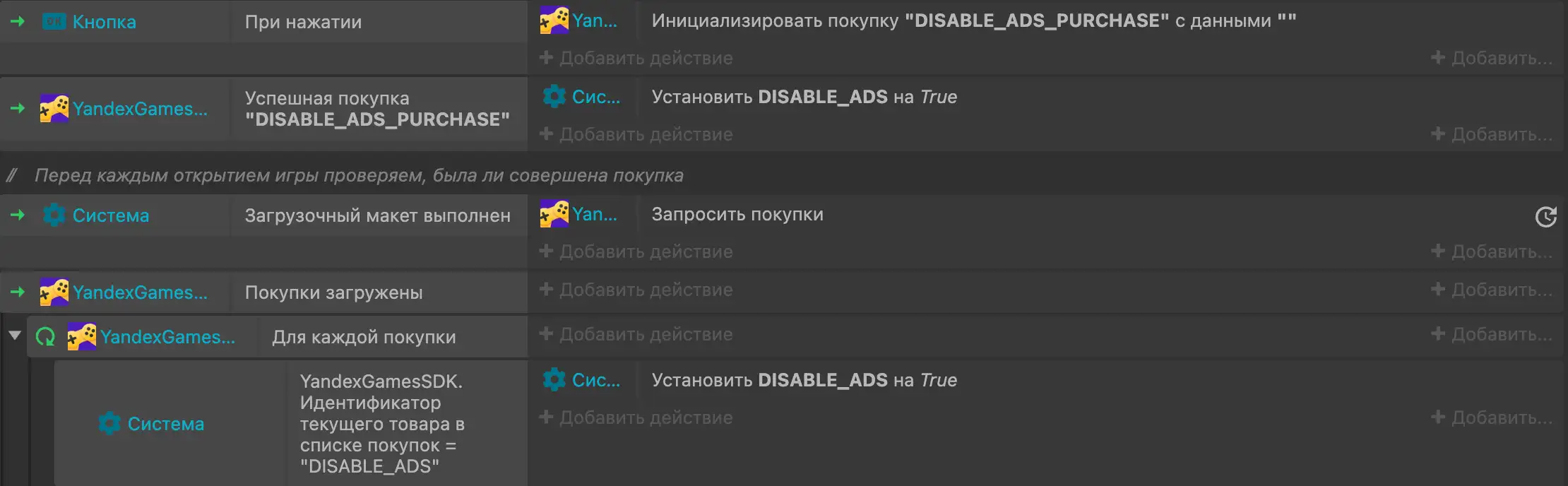
Скриншот Construct 3: экран настройки инап-покупок при помощи плагина YandexGamesSDK. Таблица из трех столбцов (в каждой ячейке третьего столбца есть кнопки «+ Добавить действие» и «+ Добавить...») и тремя строками. 1 строка — «Кнопка», «При нажатии», «Yan... | Инициализировать покупку "DISABLE_ADS_PURCHASE" с данными ""». 2 строка — «YandexGames…», «Успешная покупка "DISABLE_ADS_PURCHASE"», иконка настроек «Сис... | Установить DISABLE_ADS на True». Затем текст: «// Перед каждым открытием игры проверяем, была ли совершена покупка». Ниже таблица из трех столбцов (в каждой ячейке третьего столбца есть кнопки «+ Добавить действие» и «+ Добавить...») и 4 строками. 1 строка — иконка настроек «Система», «Загрузочный макет выполнен», «Yan... | Запросить покупки». 2 строка — «YandexGames…», «Покупки загружены», пустая ячейка. 3 строка — «YandexGames…», «Для каждой покупки», пустая ячейка. 4 строка (вложен в предыдущий строка) — иконка настроек «Система», «YandexGamesSDK, пустая ячейка. Идентификатор текущего товара в списке покупок = "DISABLE_ADS"», действие «Установить DISABLE_ADS на True», иконка настроек «Сис... | Установить DISABLE_ADS на True».

Используемая покупка

Логика обработки используемой покупки:

  • После успешной покупки — обрабатываем покупку методом Поглотить покупку и начисляем внутриигровую валюту.
  • При каждом запуске игры проверяем, присутствует ли до сих пор покупка, если да, то обрабатываем покупку методом Поглотить покупку и начисляем внутриигровую валюту.
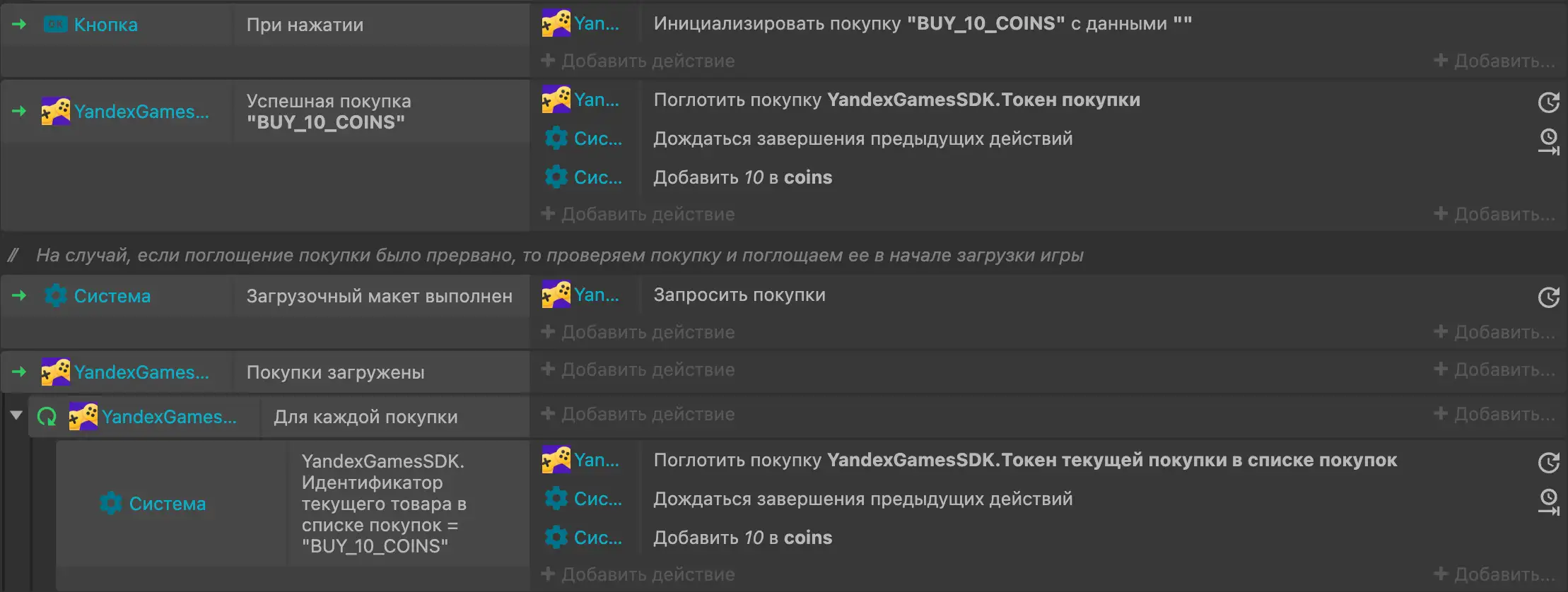
Скриншот Construct 3: экран настройки инап-покупок при помощи плагина YandexGamesSDK. Таблица из трех столбцов (в каждой ячейке третьего столбца есть кнопки «+ Добавить действие» и «+ Добавить...») и двух строк. 1 строка — «Кнопка», «При нажатии», «Yan... | Инициализировать покупку "BUY_10_COINS" с данными ""». 2 строка — «YandexGames…», «Успешная покупка "BUY_10_COINS"», «Yan... | Поглотить покупку YandexGamesSDK.Токен покупки»  иконка настроек «Сис... | Дождаться завершения предыдущих действий»  «Сис... | Добавить 10 в coins». Затем текст: «// На случай, если поглощение покупки было прервано, то проверяем покупку и поглощаем её в начале загрузки игры». Ниже таблица из трех столбцов (в каждой ячейке третьего столбца есть кнопки «+ Добавить действие» и «+ Добавить...») и 4 строк. 1 строка — иконка настроек «Система», «Загрузочный макет выполнен», «Yan... | Запросить покупки». 2 строка — «YandexGames…», «Покупки загружены», пустая ячейка. 3 строка — «YandexGames…», «Для каждой покупки», пустая ячейка. 4 строка (вложена в предыдущую строку) — иконка настроек «Система», «YandexGamesSDK. Идентификатор текущего товара в списке покупок = "BUY_10_COINS"», «Yan... | Поглотить покупку YandexGamesSDK.Токен текущей покупки в списке покупок»  иконка настроек «Сис... | Дождаться завершения предыдущих действий»  «Сис... | Добавить 10 в coins».

Каталог товаров

Для обработки товаров в каталоге используйте цикл Для каждого товара в каталоге с выражениями в списке Покупки с постфиксом в каталоге.

Скриншот Construct 3: экран настройки инап-покупок при помощи плагина YandexGamesSDK. Таблица из трех столбцов (в каждой ячейке третьего столбца есть кнопки «+ Добавить действие» и «+ Добавить...») и 4 строк. 1 строка — иконка настроек «Система», «При запуске макета», «Yan... | Запросить каталог товаров». 2 строка — «YandexGames…», «Каталог товаров загружен», пустая ячейка. 3 строка — «YandexGames…», «Для каждого товара в каталоге», пустая ячейка. 4 строка — «YandexGames…», «Ошибка загрузки каталога товаров», пустая ячейка.


Примечание

Если при работе с плагином вы столкнулись с проблемой или у вас появился вопрос, обратитесь в сообщество в Телеграме или в сообщество ВКонтакте.

Репозиторий