Yerelleştirme
Yerelleştirme Editörü
Çeviriler proje içinde JSON formatında saklanır ve bunları düzenlemek için bu formatı kullanmanızı öneririz.
Eklentiyi kurduktan sonra Yandex Oyun SDK'sı bölümünde Localization Editor seçeneğine tıklayın.
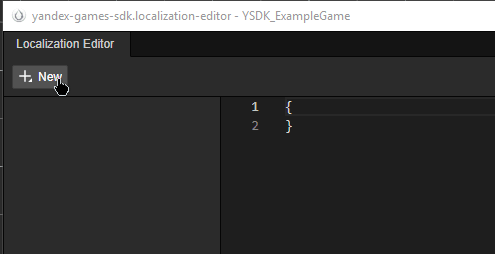
Bir yerelleştirme oluşturmak için sol üst köşedeki Create düğmesine tıklayın.
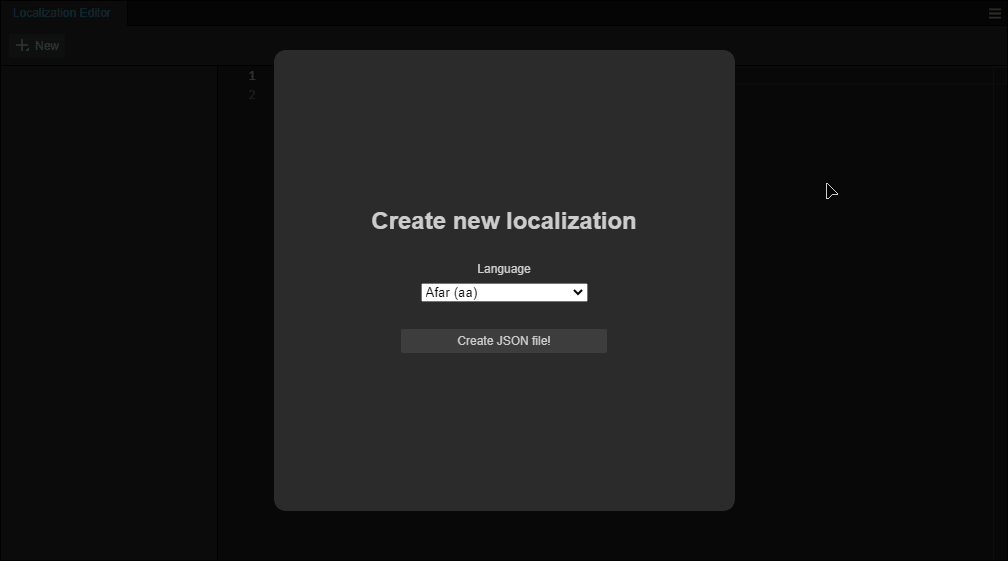
Önünüzde dil seçebileceğiniz bir modal pencere açılacaktır. İşiniz bittiğinde Create JSON file düğmesine tıklayın.
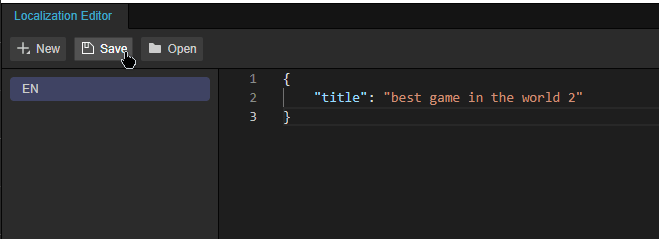
Örneğin, English (en) seçeneğini seçin ve düzenleyiciye aşağıdakini girin:
1{
2    "title": "best game in the world 2"
3}
Yerelleştirmeyi kaydetmek ve oyunda test etmek için Save düğmesine tıklayın.
Yerelleştirmenizi Uygulama
Yerelleştirmeyi iki şekilde uygulayabilirsiniz: l10n.t() yöntemi veya akıllı yerelleştirme bileşeni ile.
l10n.t yöntemi
Öncelikle l10n.t() yöntemini kullanmayı deneyelim. Yeni bir bileşen oluşturun ve içine aşağıdakileri yerleştirin:
 1import { _decorator, Component, Label } from 'cc';
 2import { l10n } from 'db://yandex-games-sdk/ysdk';
 3const { ccclass, requireComponent } = _decorator;
 4
 5@ccclass('ButtonLocalizationTest') // Bileşen adı.
 6@requireComponent(Label) // Label bileşenine bağımlılık.
 7export class ButtonLocalizationTest extends Component {
 8    onLoad() {
 9        const label = this.getComponent(Label); // Label bileşenini alıyoruz.
10        label.string = l10n.t('title'); // Daha önce belirlenmiş anahtara göre Label metnini ayarlıyoruz.
11    }
12}
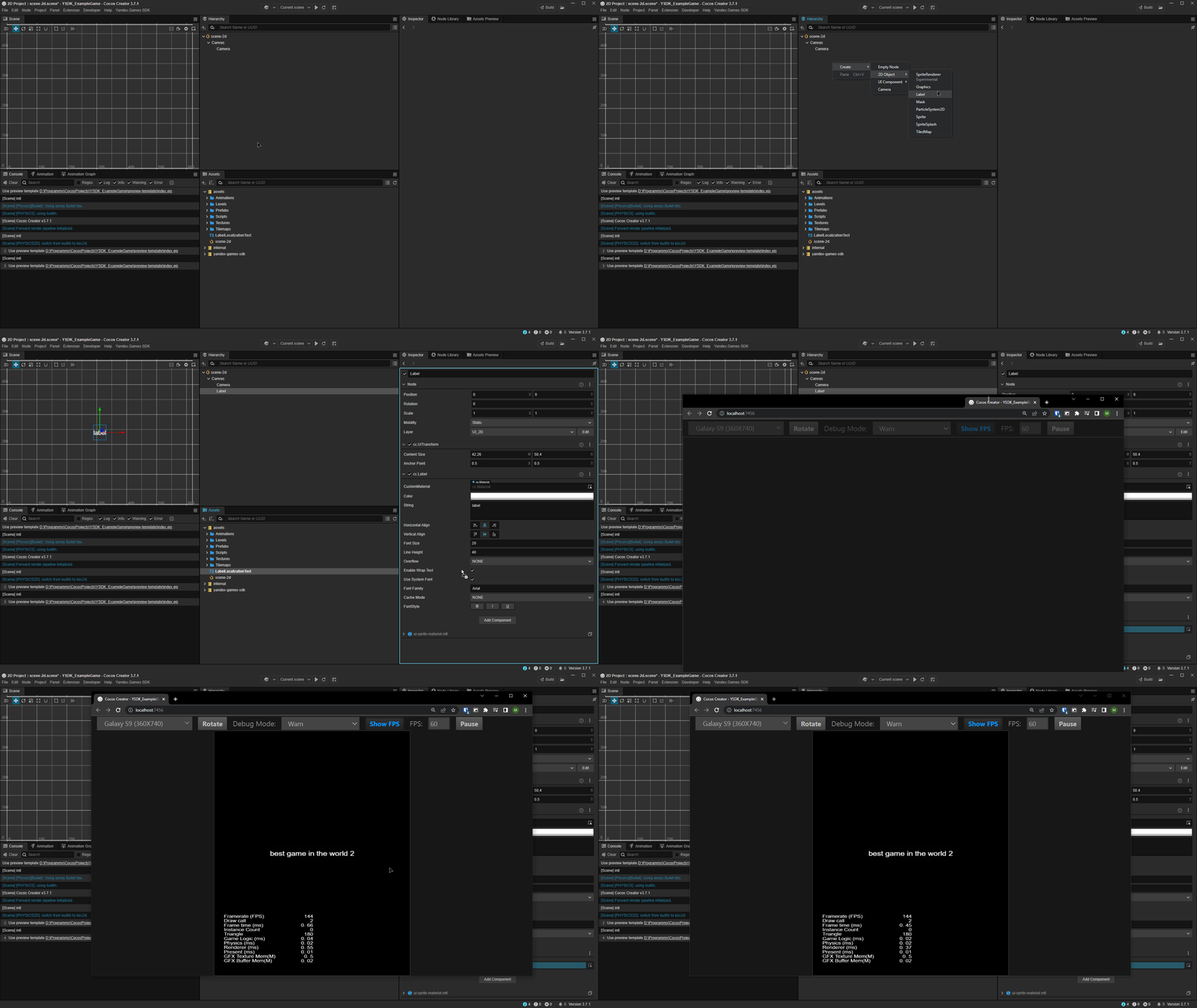
Sahnede Label bileşenine sahip bir düğüm oluşturduktan sonra, bileşeni düğüme sürükleyerek onu yerelleştirebilirsiniz.
Hazır L10nLabel Bileşeni
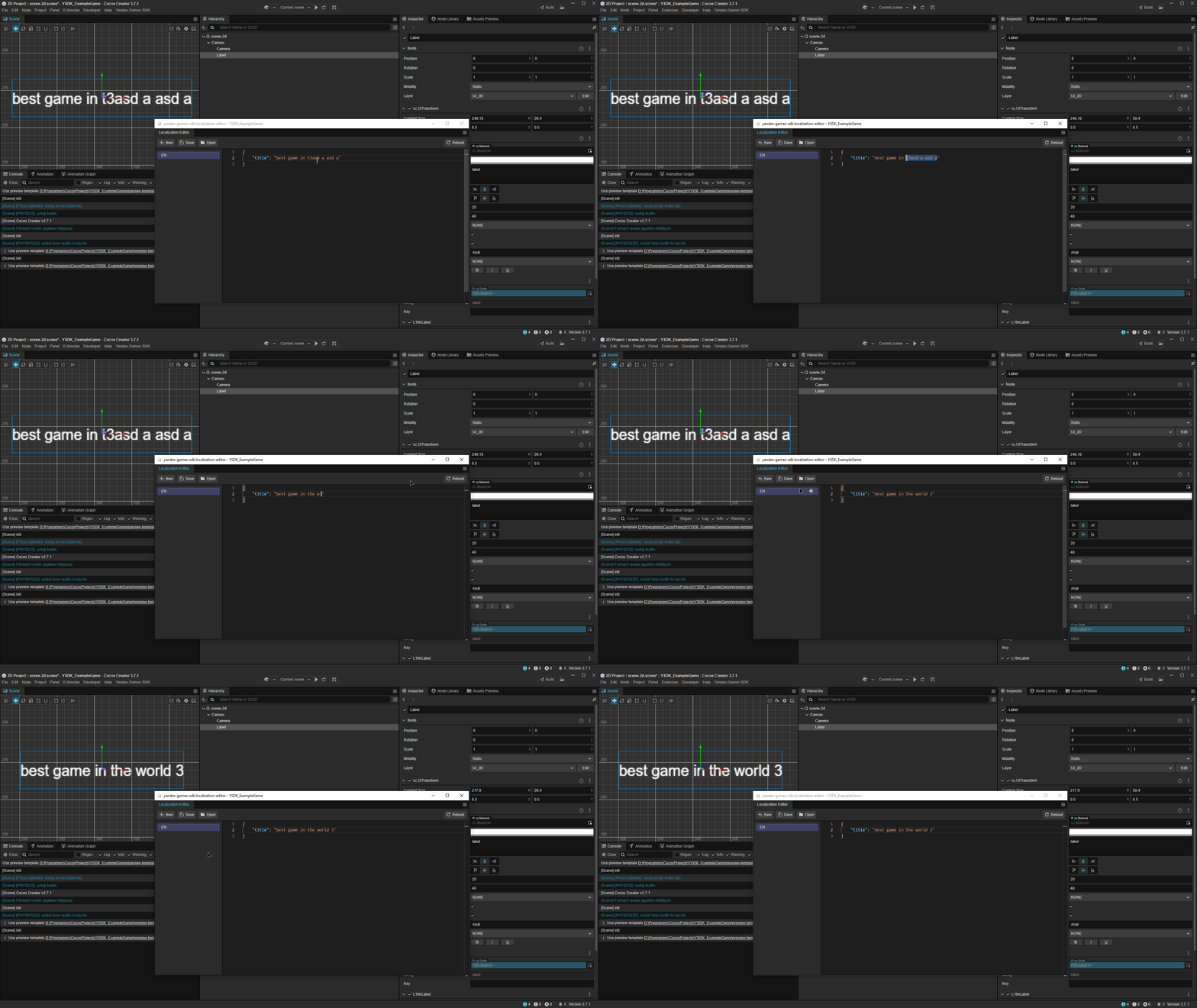
Eklentide, anahtarı doğrudan düzenleyicide gösteren hazır bir bileşen vardır. Değişiklikleri görmek için projeyi derlemek gerekmez, çünkü çeviri düzenleyicisinde değişiklik yapıldığında otomatik olarak güncellenir.
İlgilendiğiniz düğüm için Add Component düğmesine tıklayın, YandexGamesSDK grubuna ilerleyin ve L10nLabel seçeneğini seçin.
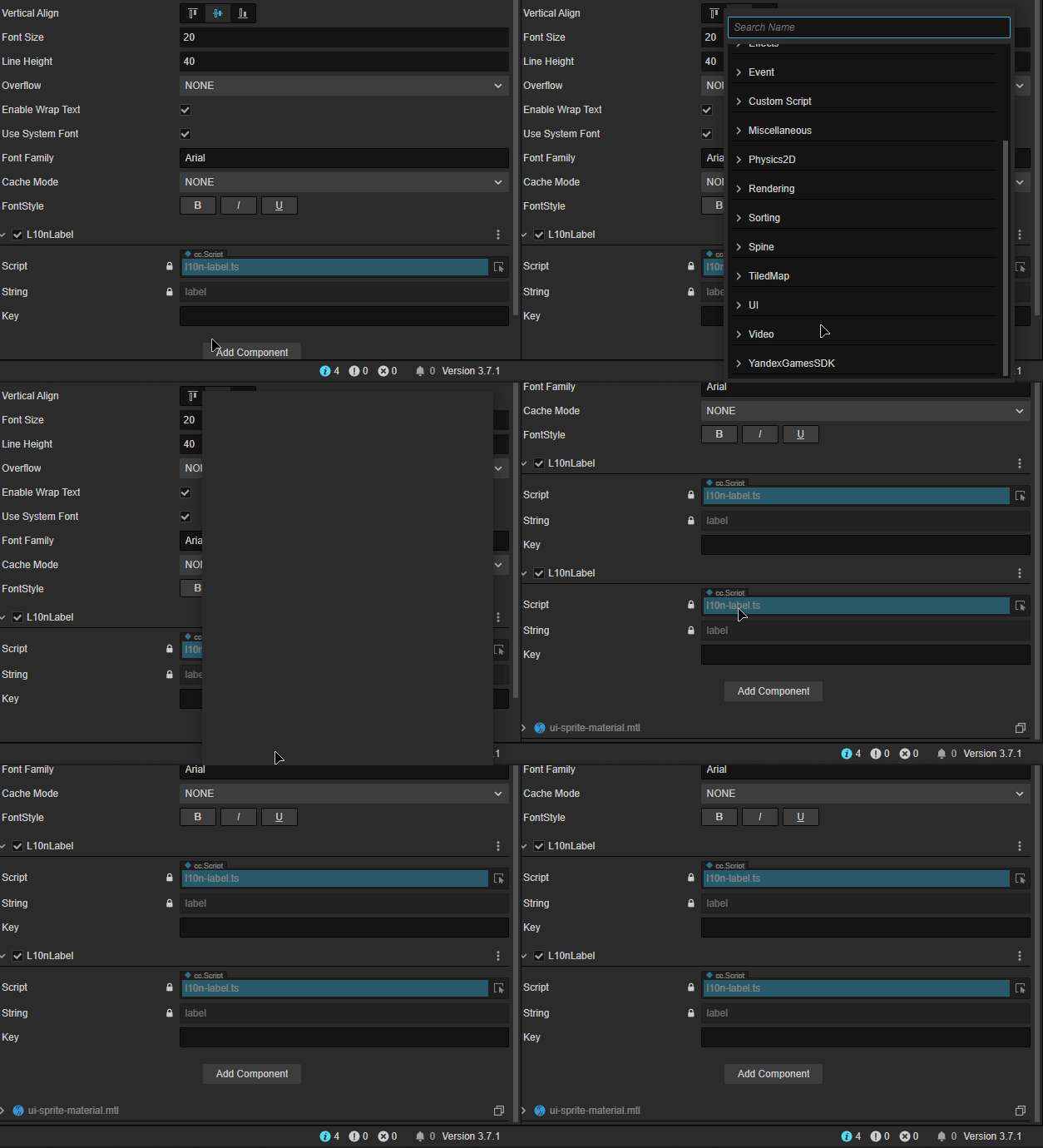
Yerelleştirme değişikliklerinin projeyi yeniden derlemeye gerek kalmadan hemen görüntülenmesi için anahtarınızı Key alanına girin.