Test
Oyunlar, SDK ile ilgili işlevsellikleri geliştirmeyi ve test etmeyi kolaylaştıran yerel bir sunucudan platformda çalıştırılabilir.
Dikkat edin, Yandex Oyun Konsolu yardımıyla oyununuzun ön taslağını eklemeniz gerekecek.
Derleme Ayarları
Öncelikle proje derlemesini Project → Build panelinde yapılandırmanız gerekir.
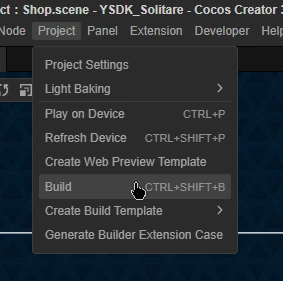
Açılan pencerede yeni bir derleme yapılandırması oluşturmak için New Build Task düğmesine tıklayın.
Parametreleri yapılandırın. Genellikle hata ayıklamayı kolaylaştırmak için Source Maps ve Debug öğelerinin etkinleştirilmesi önerilir.
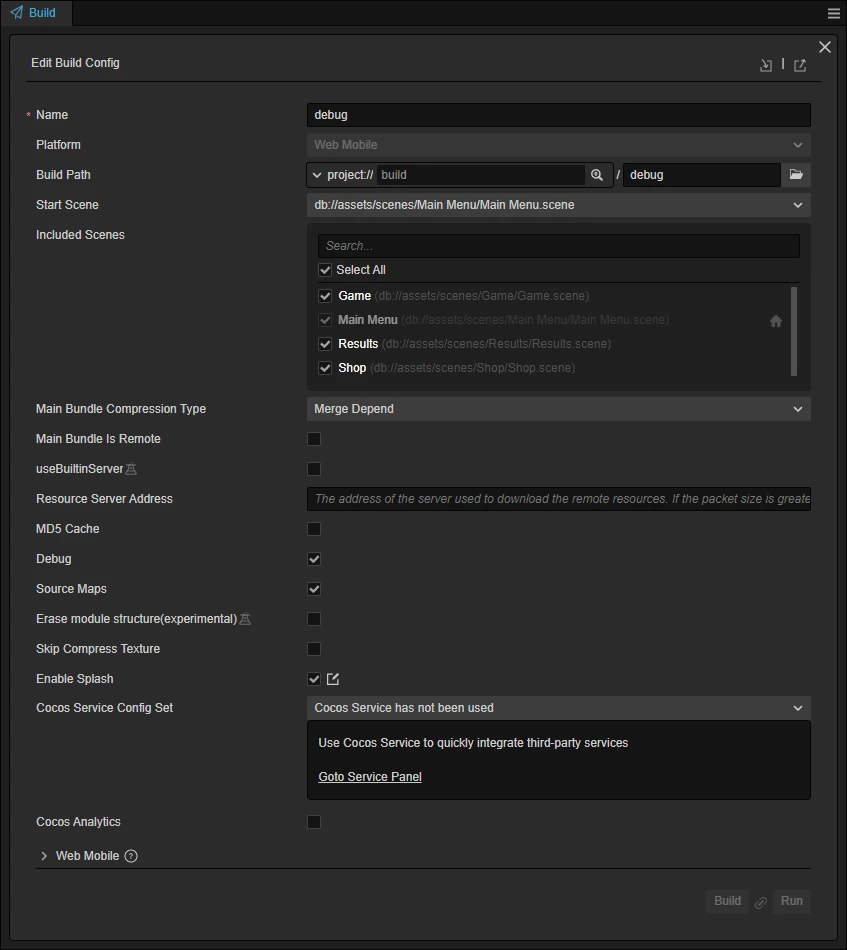
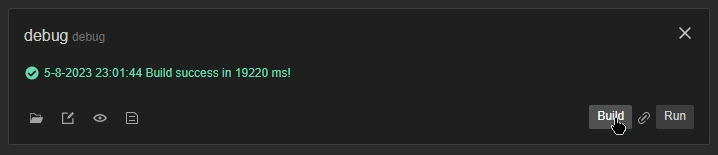
Yapılandırmayı tamamladıktan sonra projeyi derlemek için Build düğmesine tıklayın.
Ardından projenin bulunduğu klasöre gidin. Buna benzer bir yapıya sahip bir klasör göreceksiniz:
1Project name/
2└── build/
3    └── debug/
4        ├── ...
5        └── index.html
Yerel Sunucu Ayarları
Daha fazla bilgi için Yerel sunucudan başlat bölümüne bakın.
Test Etme
Yerel sunucu çalıştığında, oyunu bu bağlantı üzerinden test edebilirsiniz; burada XXXXXX, taslağınızın kodudur:
https://yandex.ru/games/app/XXXXXX?draft=true&game_url=https://localhost:6577
Yeni bir sürümü test etmek için, Build panelinde hiçbir parametreyi değiştirmeden projeyi yeniden derleyin ve derleme tamamlandıktan sonra sayfayı yenileyin.