Uygulama içi satın alımlar

Oyuna satın alımlar ekleyin (örneğin, bir seviyeyi tamamlamak için ek süre veya oyun karakteri için aksesuarlar) ve gelir elde edin. Bunun için:

Satın alma süreci

Uygulama içi satın alma sürecini Initialize purchase yöntemiyle şu parametreleri kullanarak başlatabilirsiniz:

Parametre

Tür

Açıklama

ID

string

Katalogdaki ürünün benzersiz tanımlayıcısı.

Payload

string

Satın almayla birlikte gönderilen isteğe bağlı veriler.

Oyuncu satın almayı başarıyla tamamladıktan sonra Specific product purchase success ve On any purchase success tetikleyicileri aktif hale gelir.

Ancak oyuncu satın alma işlemini gerçekleştirmez ve pencereyi kapatırsa, Specific product purchase error ve On any purchase error tetikleyicileri aktif hale gelir.

Yukarıda listelenen tetikleyiciler, başarılı veya başarısız satın alma işlemlerini işlemek için size ifadelere erişim sağlar:
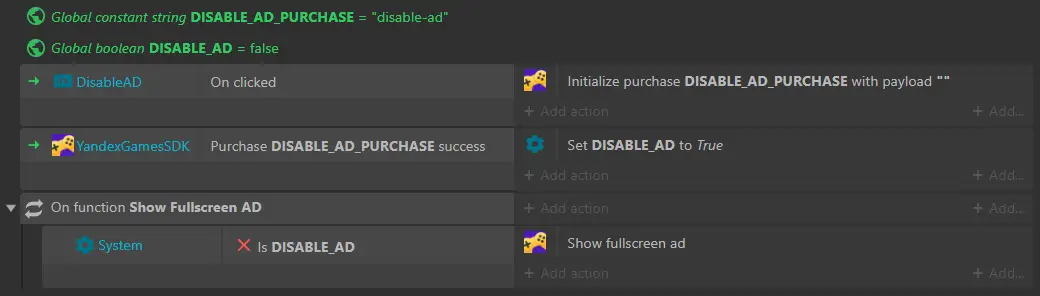
Construct 3 ekran görüntüsü: YandexGamesSDK eklentisini kullanarak uygulama içi satın alımların ayar ekranı. 2 yeşil yazı: "Global sabit dize DISABLE_ADS_PURCHASE = "disable-ads"", "Global mantıksal DISABLE_ADS = false". Ardından metin: "// Satın alma sürecini başlat". Aşağıda üç sütunlu ve tek satırlı bir tablo — "DisableAD", "Tıklandığında", "DISABLE_ADS_PURCHASE satın alımını "" verileriyle başlat". Ardından metin: "// Satın alma tamamlandıysa — reklamı kapatıyoruz". Aşağıda üç sütunlu ve tek satırlı bir tablo — "YandexGamesSDK", "DISABLE_ADS_PURCHASE başarılı satın alımı", ayarlar simgesi | "DISABLE_ADS değerini True olarak ayarla".

Satın alma işleme

İki tür satın alma vardır:

Her iki tür satın almayı işlemek için, Purchases listesindeki in purchases list son ekiyle ifadelere erişim sağlayan For each purchase döngüsünü kullanmanızı öneririz.

Kalıcı satın alma (reklam kaldırma)

Kalıcı satın alma işleme mantığı:

  • Başarılı satın almadan sonra reklamları kapatın.
  • Her oyun başlatıldığında, satın almanın etkinleştirilip etkinleştirilmediğini kontrol edin, etkinleştirildiyse reklamları kapatın.
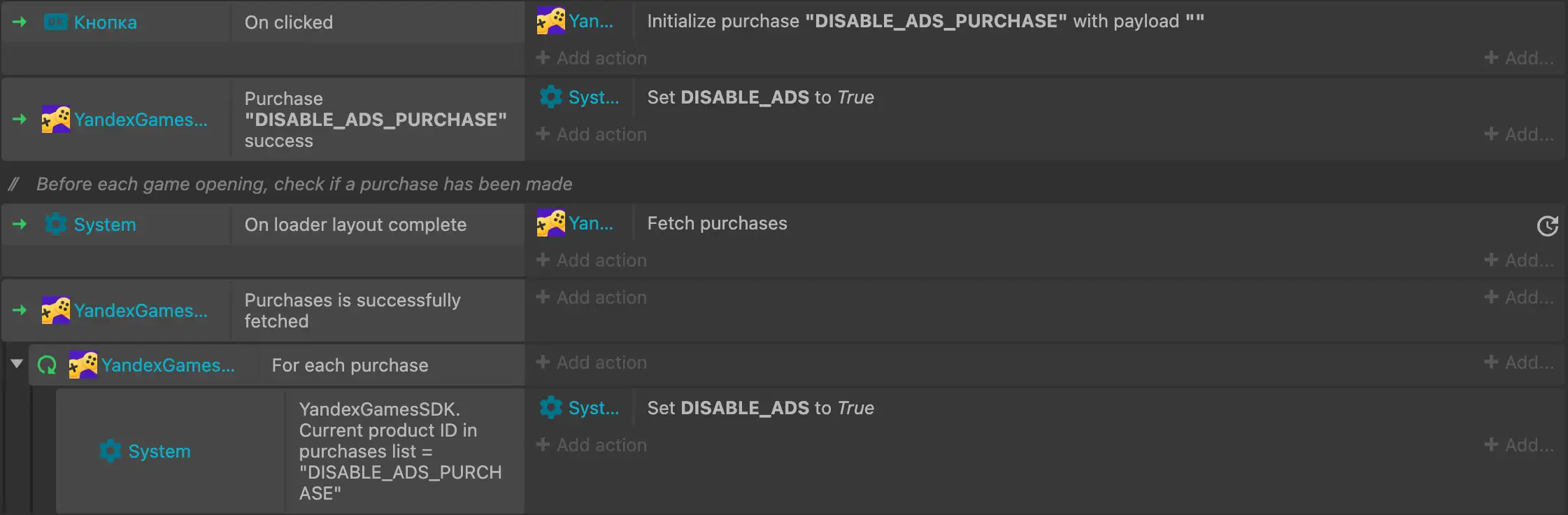
Construct 3 ekran görüntüsü: YandexGamesSDK eklentisini kullanarak uygulama içi satın alımların ayar ekranı. Üç sütunlu tablo (üçüncü sütunun her hücresinde "+ Eylem ekle" ve "+ Ekle..." düğmeleri vardır) ve üç satır. 1. satır — "Düğme", "Tıklandığında", "Yan... | "DISABLE_ADS_PURCHASE" satın alımını "" verileriyle başlat". 2. satır — "YandexGames…", "DISABLE_ADS_PURCHASE" satın alımı başarılı, "Sis..." ayarlar simgesi | DISABLE_ADS değerini True olarak ayarla". Ardından metin: "// Oyunun her açılışında satın almanın yapılıp yapılmadığını kontrol ediyoruz". Aşağıda üç sütunlu tablo (üçüncü sütunun her hücresinde "+ Eylem ekle" ve "+ Ekle..." düğmeleri vardır) ve 4 satır. 1. satır — "Sistem" ayarları simgesi, "Önyükleme düzeni tamamlandı", "Yan... | Satın alımları iste". 2. satır — "YandexGames…", "Satın alımlar yüklendi", boş hücre. 3. satır — "YandexGames…", "Her satın alım için", boş hücre. 4. satır (önceki satırın içine yerleşik) — "Sistem" ayarlar simgesi, "YandexGamesSDK", boş hücre. Satın alma listesindeki geçerli ürünün kimliği = "DISABLE_ADS"", "DISABLE_ADS değerini True olarak ayarla" eylemi, ayarlar simgesi "Sis... | DISABLE_ADS değerini True olarak ayarla".

Tüketilebilir satın alma (oyun içi para birimi)

Tüketilebilir satın alma işleme mantığı:

  • Başarılı satın almadan sonra — Consume purchase yöntemiyle satın almayı işleyin ve oyun içi para birimi ekleyin.
  • Her oyun başlatıldığında, satın almanın hala mevcut olup olmadığını kontrol edin, mevcut ise Consume purchase yöntemiyle satın almayı işleyin ve oyun içi para birimi ekleyin.
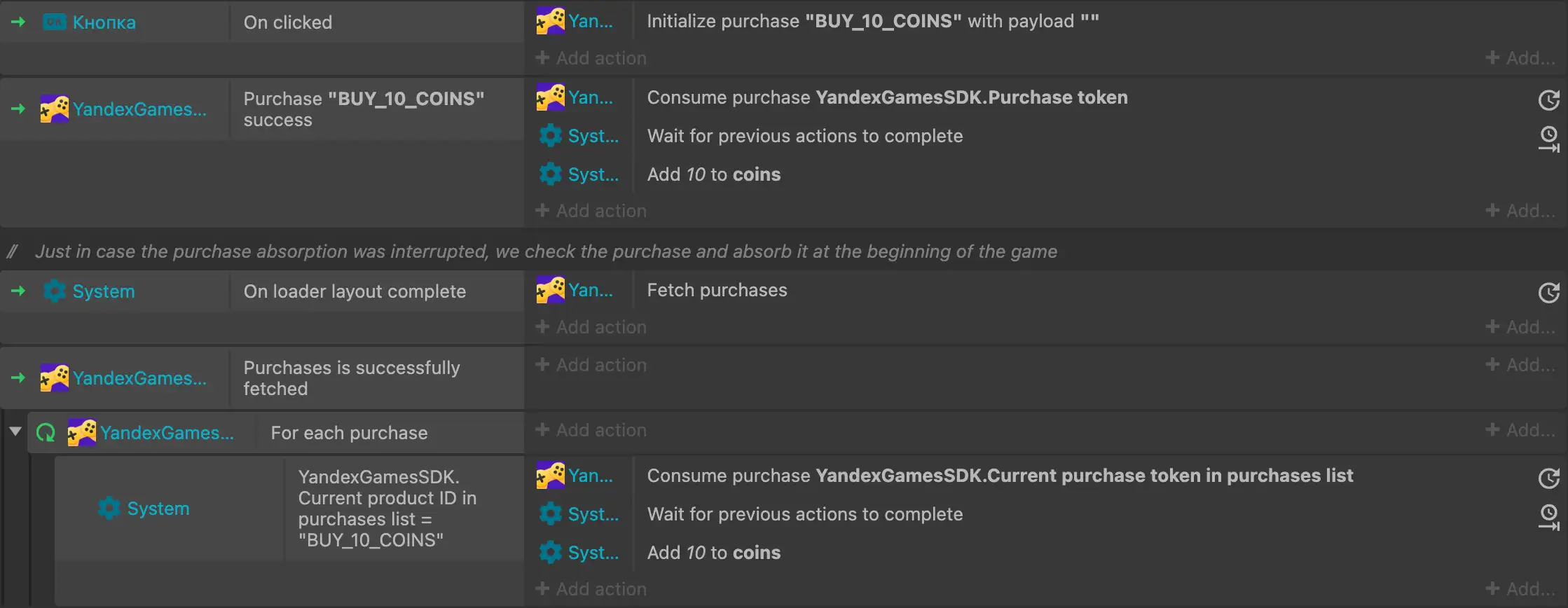
Construct 3 ekran görüntüsü: YandexGamesSDK eklentisini kullanarak uygulama içi satın alımların ayar ekranı. Üç sütunlu tablo (üçüncü sütunun her hücresinde "+ Eylem Ekle" ve "+ Ekle..." düğmeleri vardır) ve iki satır. 1. satır — "Düğme", "Tıklandığında", "Yan... | "BUY_10_COINS" satın alımını "" verileriyle başlat". 2. satır — "YandexGames…", "BUY_10_COINS" satın alımı başarılı, "Yan... | YandexGamesSDK.Satın alma belirteci satın alımını tüket"  ayarlar simgesi "Sis... | Önceki eylemlerin tamamlanmasını bekle"  "Sis... | coins değerine 10 ekle". Ardından metin: "// Satın almanın tüketilmesinin kesintiye uğraması durumunda, oyun yüklemesinin başında satın almayı kontrol edip tüketiyoruz". Aşağıda üç sütunlu tablo (üçüncü sütunun her hücresinde "+ Eylem ekle" ve "+ Ekle..." düğmeleri vardır) ve 4 satır. 1. satır — "Sistem" ayarları simgesi, "Önyükleme düzeni tamamlandı", "Yan... | Satın alımları iste". 2. satır — "YandexGames…", "Satın alımlar yüklendi", boş hücre. 3. satır — "YandexGames…", "Her satın alım için", boş hücre. 4. satır (önceki satırın içine yerleşik) — "Sistem" ayarlar simgesi, "YandexGamesSDK. Satın alma listesindeki geçerli ürünün kimliği = "BUY_10_COINS"", "Yan... | YandexGamesSDK.Satın alma listesindeki geçerli satın almanın belirtecini tüket"  ayarlar simgesi "Sis... | Önceki eylemlerin tamamlanmasını bekle"  "Sis... | coins değerine 10 ekle".

Ürün kataloğu

Katalogdaki ürünleri işlemek için For each product in catalog döngüsünü, Purchases listesindeki ifadelerle ve in catalog son ekiyle kullanın.

Construct 3 ekran görüntüsü: YandexGamesSDK eklentisini kullanarak uygulama içi satın alımların ayar ekranı. Üç sütunlu tablo (üçüncü sütunun her hücresinde "+ Eylem Ekle" ve "+ Ekle..." düğmeleri vardır) ve 4 satır. 1. satır — "Sistem" ayarları simgesi, "Düzen başlatıldığında", "Yan... | Ürün kataloğunu iste". 2 satır — "YandexGames…", "Ürün kataloğu yüklendi", boş hücre. 3 satır — "YandexGames…", "Katalogdaki her ürün için", boş hücre. 4 satır — "YandexGames…", "Ürün kataloğu yüklenirken hata", boş hücre.


Depo