安装

从 Cocos Store 安装插件

您可以直接从 Cocos Store 安装插件。

从仓库安装插件

加载插件后,在 Cocos Creator 中打开项目或创建新项目。 在顶部面板中,将鼠标悬停在 Extension 上,然后选择 Extension Manager。
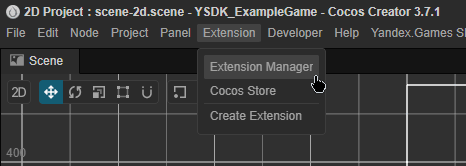
Cocos Creator 截图。 左上角有一个包含多个部分的菜单:"File"、"Edit"、"Node"、"Project"、"Panel"、"Extension"、"Developer"、"Help"、"Yandex.Games SDK"等。 已选择"Extension"部分,在下拉菜单中,指针悬停在"Extension Manager"选项上。

接下来,将指针悬停在 Import Extension File (.zip) 上,并在出现的菜单中选择您之前下载的插件。
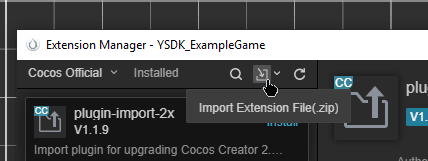
Cocos Creator 截图。 在弹出窗口"Extension Manager - <项目名称>"的左上角有一个菜单:下拉列表,其中选择了"Cocos Official"选项和"Installed"状态、放大镜图标、"下载"图标(箭头指向下方和右方,指向方形框内)、重新加载图标。 指针悬停在"下载"图标上,其下方弹出提示"Import Extension File(.zip)"。

模板配置

安装插件后,您很可能会看到类似下面所示的消息。 这是因为 Yandex Games 需要 Yandex Games SDK 直接导入到编译后出现的文件(如 index.html)中。

Cocos Creator 控制台中警告的截图:"[yandex-games-sdk] Failed to find build-templates/web-desktop template! [yandex-games-sdk] Failed to find build-templates/web-mobile template! [yandex-games-sdk] Failed to find preview-template template!"

要解决此问题,请访问 Yandex Games SDK 的新部分,并选择生成模板的选项,以便插件自行生成所需的模板。 您也可以手动编写它们。

如果模板编译成功,插件应在控制台中输出类似下面所示的消息。 这意味着一切正常,您可以开始工作了。
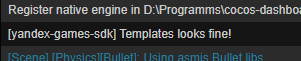
Cocos Creator 控制台中消息的截图:"Register native engine in D:rogrammsocos-dashbo..., [yandex-games-sdk] Templates looks fine! [Scene] [Physics] [Bullett]' Using asmis Bullet libs".

欲了解更详细的信息,请参阅:构建模板配置,Cocos Creator 网页预览配置。


存储库