文本本地化
该插件的一项基础功能是文本自动翻译系统。
为此,请以 JSON 格式准备翻译,以便在项目中使用。 在大多数情况下,您无需添加新代码即可本地化游戏。
创建翻译文件
要本地化游戏,请准备 JSON 翻译文件:
- 在
Files目录中创建文件夹i18n。 - 在创建的文件夹中创建 JSON 文件,并以 ISO 639-1 格式的语言代码命名。
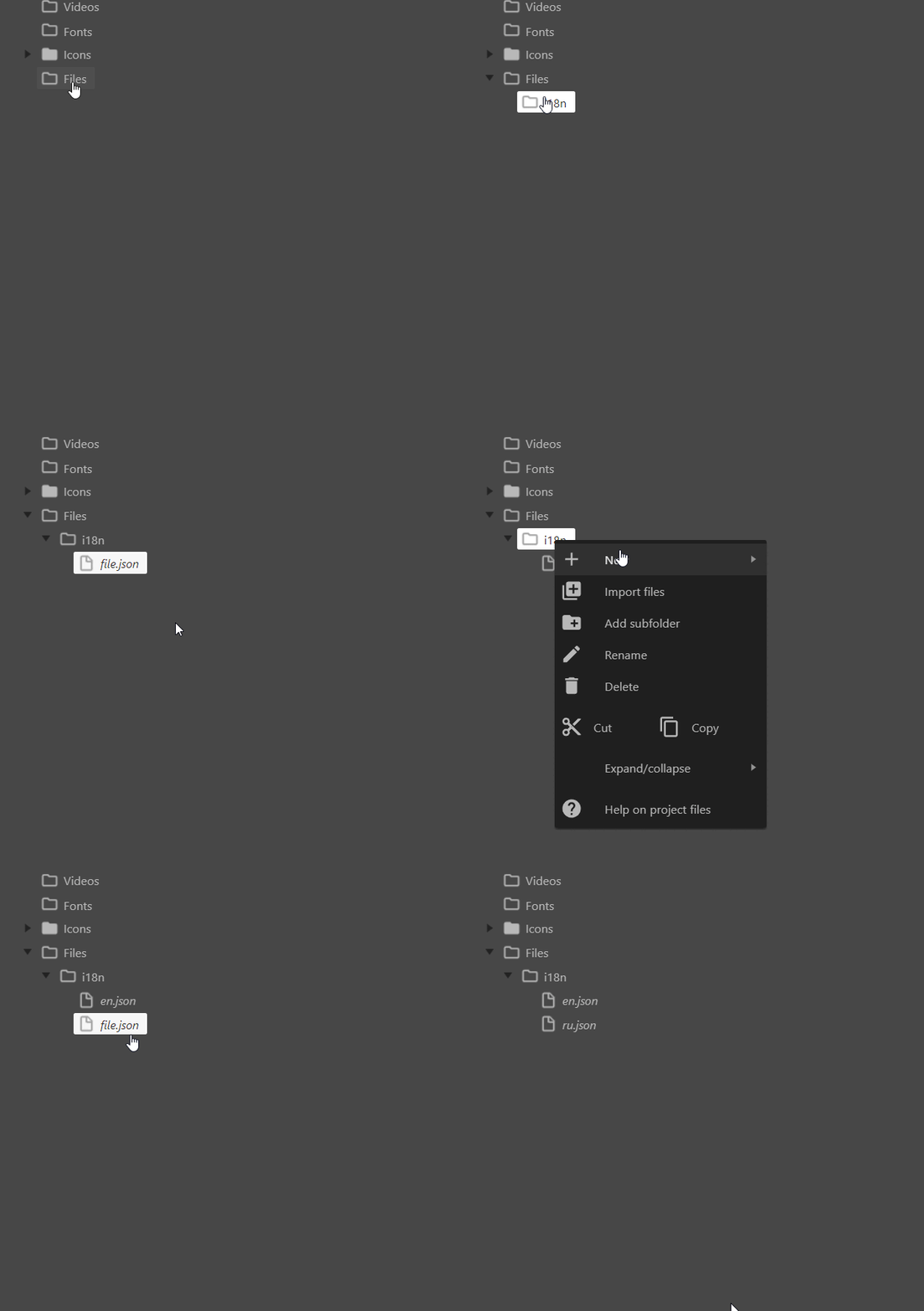
举例来说,我们创建en.json和ru.json文件,内容如下:
`en.json`
`ru.json`
1{
2    "game": {
3        "title": "First Fantasy 10"
4    },
5    "potions": {
6        "health": "Health Potion",
7        "mana": "Mana Potion"
8    }
9}
1{
2    "game": {
3        "title": "Первая Фантазия 10"
4    },
5    "potions": {
6        "health": "Зелье жизни",
7        "mana": "Зелье маны"
8    }
9}
这样,我们为英语和俄语创建了翻译。现在我们可以在项目中使用它们。
在布局中使用
接下来,为了使用我们的翻译,让我们在布局中创建文本对象,并将其值设置为{game.title}。
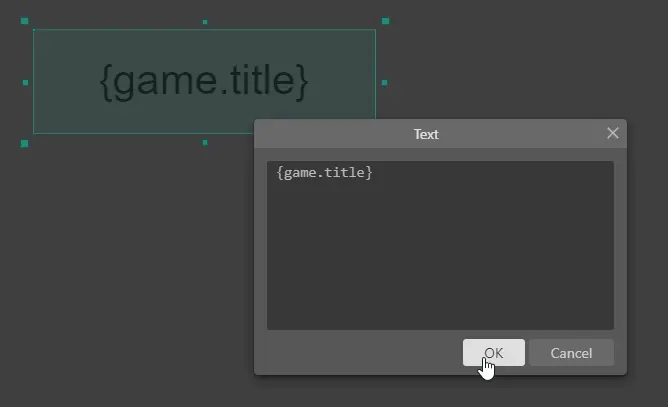
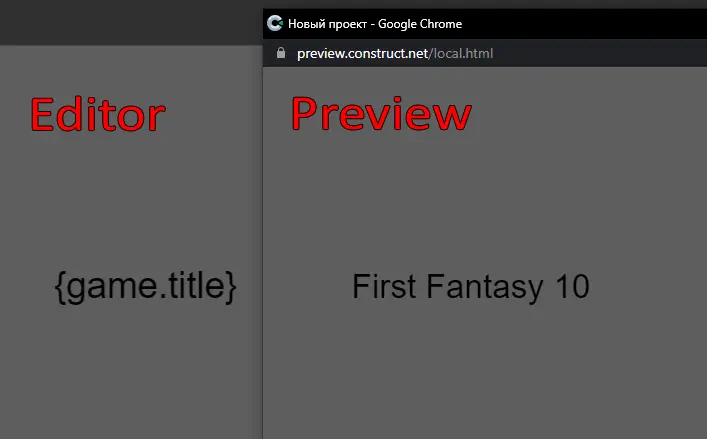
要测试翻译,请点击 Play 按钮(预览)。 在 Preview 窗口中,文本将变为"First Fantasy 10"。 这是因为自动本地化系统可以替换 文本、纹理字体 和 自适应文本 对象内的文本。
在事件中使用
此外,您可以在Construct 3的原生事件中以及其他地方使用翻译键。
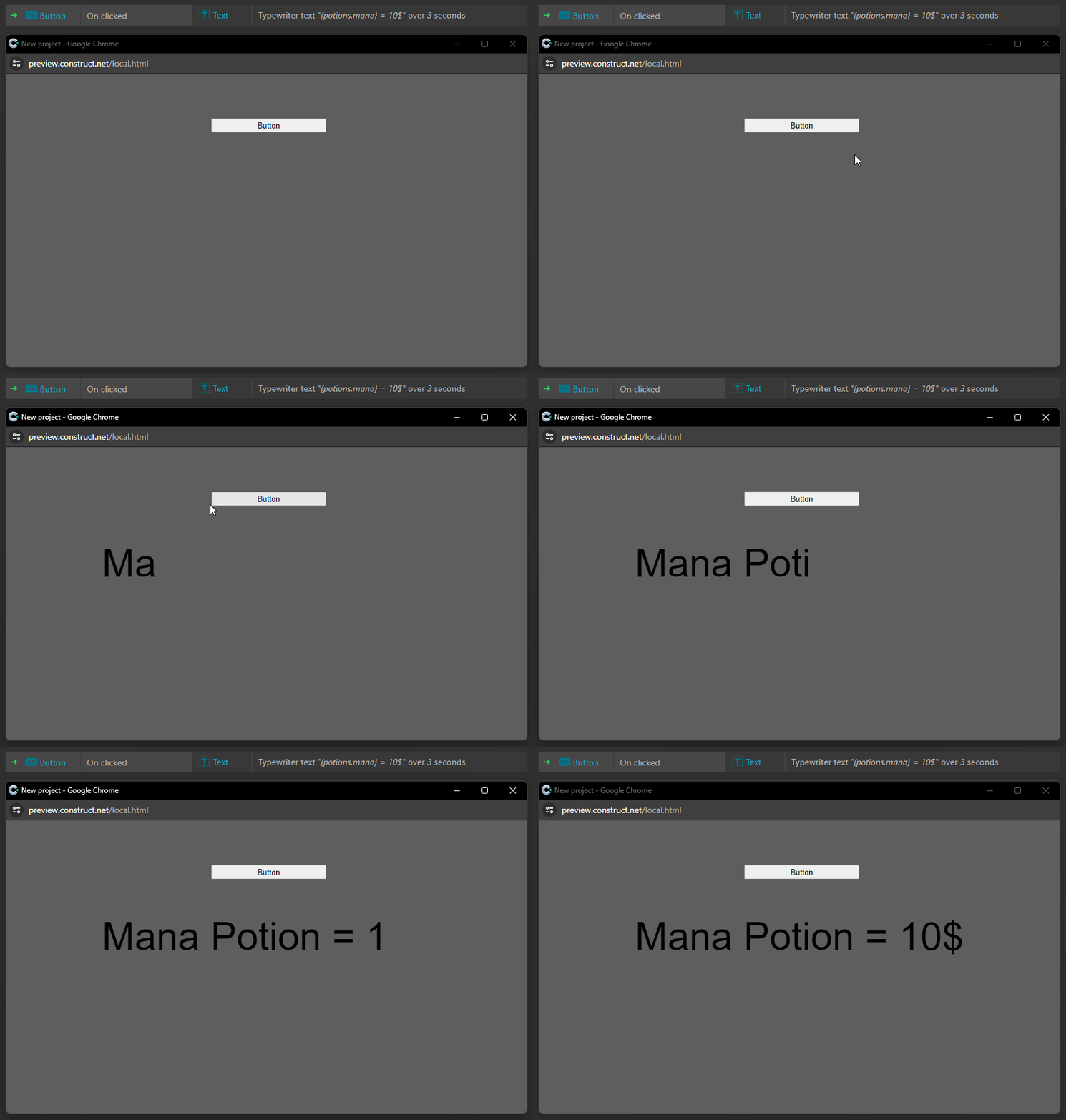
自动本地化系统可以在游戏过程中变化时将{potions.mana}替换为"Mana Potion"。
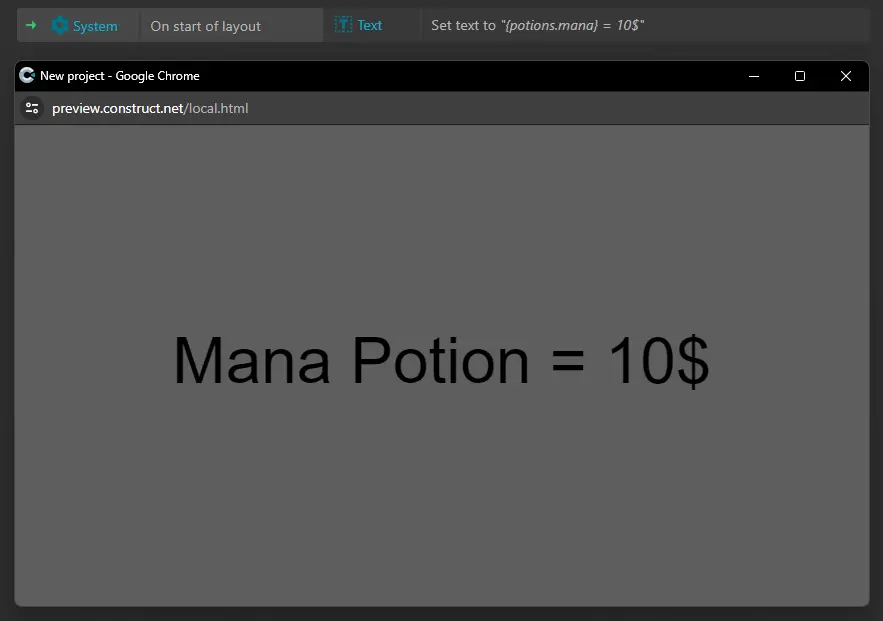
您不仅可以使用 Set text,文本可以随时以任何方式更改。
例如,您可以在按下按钮时启动文本打字动画。
这篇文章是否有用?
下一篇