电视支持

要使游戏在电视平台上正常运行,它必须符合要求(第 1.6.3 项)。

遥控器操作

插件中提供了以下用于与遥控器按钮交互的元素:

  • 条件 TV Remote button pressed:如果选定的按钮当前被按住,则为真。
  • 触发器 On TV Remote button press:当玩家按下指定按钮时触发。
  • 触发器 On TV Remote button release:当玩家释放指定按钮时触发。

可以为这些可视化积木中的每一个设置列表中的按钮:Up、Down、Left、Right 和 OK。

借助它们,您可以在电视上实现控制支持,而无需担心平台的特殊性。
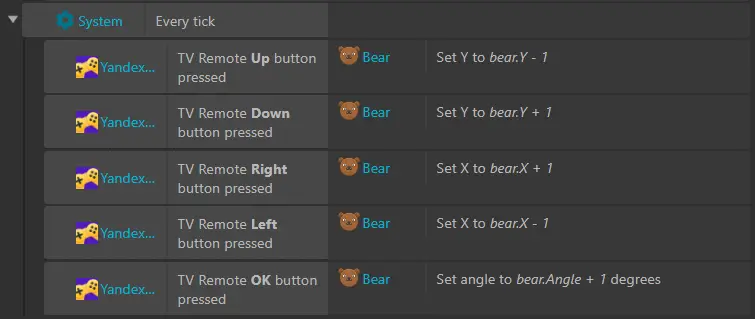
Construct 3 截图:使用 YandexGamesSDK 插件为电视平台配置游戏的界面。 顶部一行有 3 个单元格,前两个有文本:齿轮图标"系统"、"每一帧",最后一个单元格为空。 下方是一个 5 行 3 列的表格。 第 1 行 —— Yandex Games 图标 | "Yandex..."、"电视遥控器上的向上按钮已按下"、熊脸图标 "Bear | 将 Y 设置为 bear.Y - 1"。 第 2 行 —— Yandex Games 图标 | "Yandex..."、"电视遥控器上的向下按钮已按下"、熊脸图标 "Bear | 将 Y 设置为 bear.Y + 1"。 第 3 行 —— Yandex Games 图标 | "Yandex..."、"电视遥控器上的向右按钮已按下"、熊脸图标 "Bear | 将 Y 设置为 bear.Y + 1"。 第 4 行 —— Yandex Games 图标 | "Yandex..."、"电视遥控器上的向左按钮已按下"、熊脸图标 "Bear | 将 Y 设置为 bear.Y - 1"。 第 5 行 —— Yandex Games 图标 | "Yandex..."、"电视遥控器上的 OK 按钮已按下"、熊脸图标 "Bear | 将角度设置为 bear.角度 + 1 度"。

HISTORY_BACK 和 EXIT 事件

HISTORY_BACK 事件可以通过多种方式触发:按下电视遥控器上的 Back 按钮、语音命令或手势。

在游戏场景中 Back 按钮的主要事件:

  • 在游戏开始菜单中按下 —— 调用确认退出游戏的窗口。
  • 在游戏过程中按下 —— 游戏暂停并调用游戏菜单。
  • 在游戏过程中双击 —— 调用确认退出游戏的窗口。

插件中提供了条件 On History Back event 用于处理 HISTORY_BACK 事件。

可以使用 Dispatch event 并带参数 EXIT 来调用退出游戏。
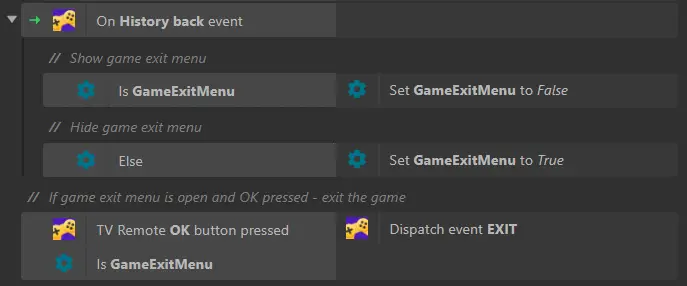
Construct 3 截图:使用 YandexGamesSDK 插件为电视平台配置游戏的界面。 顶部一行有 2 个单元格,第一个有 Yandex Games 图标 | "HISTORY_BACK 事件时"。 下方是文本"// 显示退出菜单",接着是一行 2 个单元格:设置图标 | "退出菜单已打开 为真"、设置图标 | "将 退出菜单已打开 设置为 False"。 下方是文本"// 隐藏退出菜单",接着是一行 2 个单元格:设置图标 | "否则"、设置图标 | "将 退出菜单已打开 设置为 True"。 下方是文本"// 如果菜单已打开且玩家按下 OK - 退出游戏",接着是一行 2 个单元格:Yandex Games 和设置图标 | "电视遥控器上的 OK 按钮已按下  退出菜单已打开 为真"、Yandex Games 图标 | "发送 Exit 事件"。

电视遥控器模拟器

为了简化游戏测试,插件内置了电视遥控器模拟器,可以通过按 F6 按钮启用。

备注

遥控器模拟器仅在预览模式下可用。 在游戏的发布版本中它不会工作。
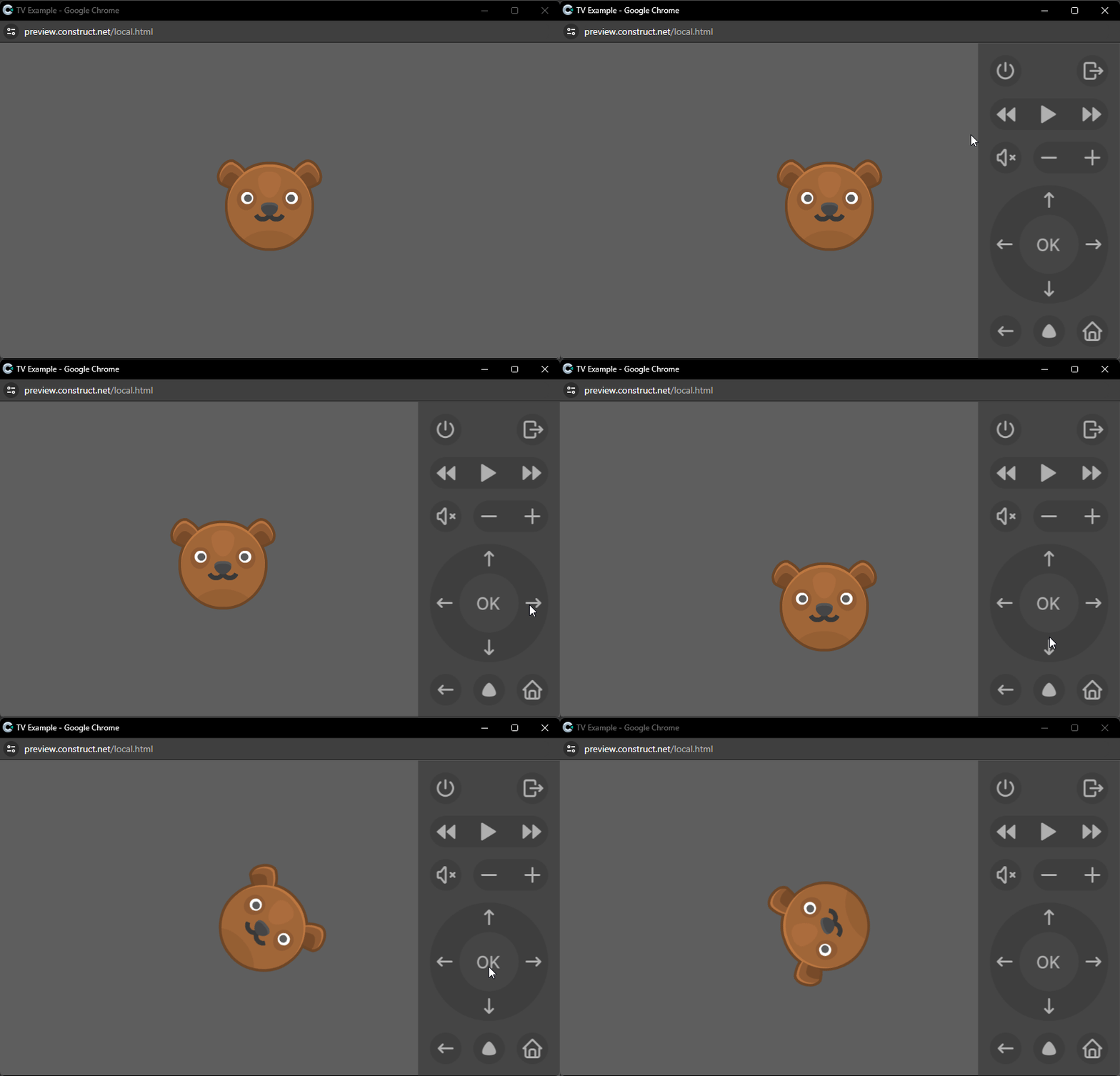
电视遥控器测试视频:打开弹出窗口"TV Example - Google Chrome",灰色背景上是熊脸图标,屏幕右侧是虚拟电视遥控器。 用户依次按下 ←、→、↓、↑ 和"OK"按钮,熊图标相应地向左、向右、向下、向上移动,然后顺时针旋转。


存储库